Koopgids
Beste wifi USB-adapter 2026: 4 TP-Link-adapters vergeleken
Deze gids bevat affiliate-links: koop je via bol, dan krijgen wij een kleine vergoeding. Jij betaalt niets extra. Hoe dat werkt
Kort antwoord
Met een USB-wifi-adapter geef je een desktopcomputer of oudere laptop draadloos internet: je steekt hem in een usb-poort. Voor de meeste mensen is een wifi 5-adapter met usb 3.0 genoeg. Wil je ook wifi 6, kies dan de Archer TX20U Plus. Controleer vooral of de adapter bij jouw Windows-versie past: de TX20U Plus noemt Windows 11 expliciet, bij de andere is dat in de omschrijving niet vermeld.
Onze top 3
1Beste keuze voor de meeste mensen
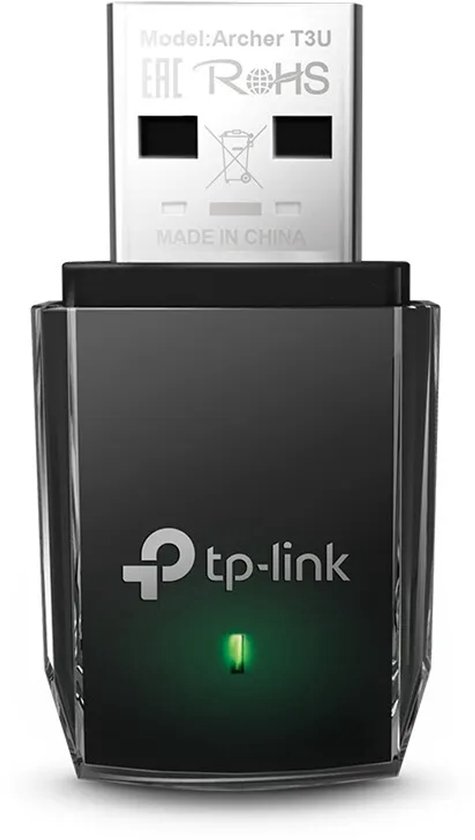
TP-Link Archer T3U
TP-Link Archer T3U - Wifi-Adapter
± €18,95prijs bij bol op 11 oktober 2026
Bekijk bij bol (opent nieuw venster)Plus- en minpunten2Met antennes voor beter bereik
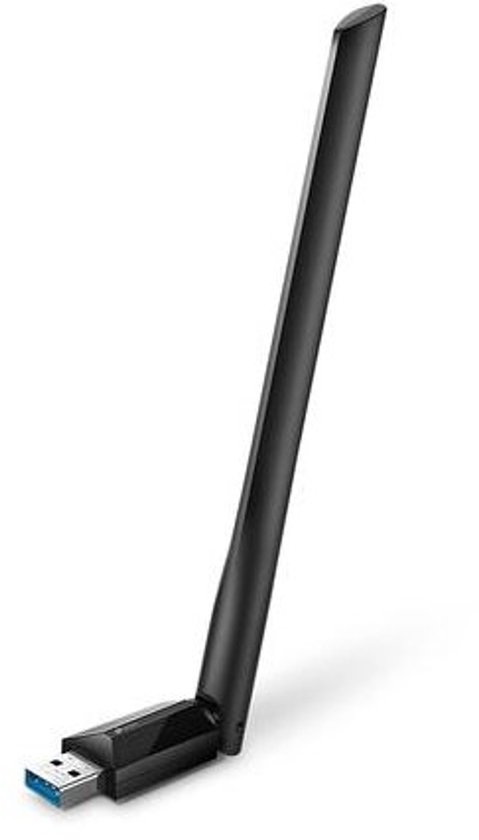
TP-Link Archer T3U Plus
TP-Link Archer T3U Plus - WiFi Adapter
± €21,95prijs bij bol op 11 oktober 2026
Bekijk bij bol (opent nieuw venster)Plus- en minpunten3Klein en discreet
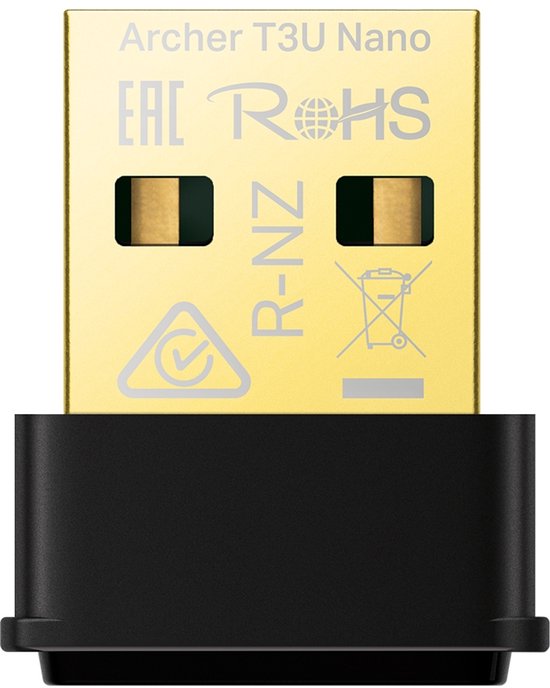
TP-Link Archer T3U Nano 867 Mbps MU-MIMO
TP-Link Archer T3U Nano 867 Mbps MU-MIMO Wireless USB Adapter
± €21,00prijs bij bol op 11 oktober 2026
Bekijk bij bol (opent nieuw venster)Plus- en minpunten
Op deze pagina
| Product | Geschikt als | Prijs* | Bekijken |
|---|---|---|---|
| 1TP-Link Archer T3UTP-Link | Beste keuze voor de meeste mensen | ± €18,95 | Bij bol (opent nieuw venster) |
| 2TP-Link Archer T3U PlusTP-Link | Met antennes voor beter bereik | ± €21,95 | Bij bol (opent nieuw venster) |
| 3TP-Link Archer T3U Nano 867 Mbps MU-MIMOTP-Link | Klein en discreet | ± €21,00 | Bij bol (opent nieuw venster) |
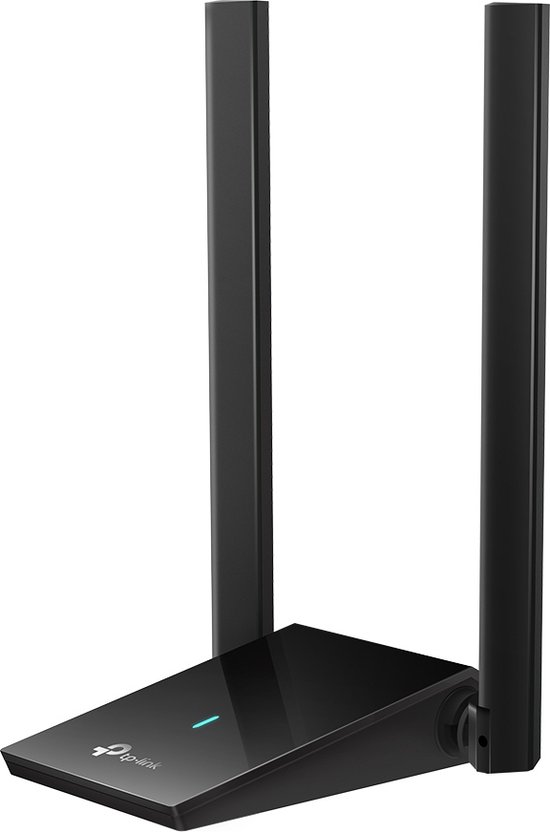 4TP-Link Archer TX20U PlusTP-Link 4TP-Link Archer TX20U PlusTP-Link | Snelste: wifi 6 | ± €34,94 | Bij bol (opent nieuw venster) |
* Prijs bij bol op 11 oktober 2026. Prijzen veranderen; de actuele prijs zie je bij bol.
Onze keuzes
1Beste keuze voor de meeste mensen
TP-Link
TP-Link Archer T3U
TP-Link Archer T3U - Wifi-Adapter
TP-Link Archer T3U: usb 3.0, wifi 5 en dual-band. Volgens de omschrijving tot 867 Mbps op 5 GHz en 400 Mbps op 2,4 GHz.
Pluspunten
- Laagste prijs in dit overzicht
- Compact en past in elke usb-poort volgens de omschrijving
- 3 jaar fabrieksgarantie volgens de catalogus
Minpunten
- Omschrijving noemt Windows 10, 8.1, 8, 7 en XP, Windows 11 staat er niet bij; controleer het stuurprogramma op de TP-Link-website
- Je router moet 5 GHz ondersteunen om de snelle band te gebruiken
± €18,95 (prijs bij bol op 11 oktober 2026)
Bekijk bij bol (opent nieuw venster)2Met antennes voor beter bereik
TP-Link
TP-Link Archer T3U Plus
TP-Link Archer T3U Plus - WiFi Adapter
TP-Link Archer T3U Plus: usb 3.0, wifi 5 met MU-MIMO en twee antennes volgens de catalogus. Volgens de omschrijving tot 867 Mbps op 5 GHz en 400 Mbps op 2,4 GHz.
Pluspunten
- Antennes, bedoeld voor een beter bereik
- MU-MIMO volgens de omschrijving
Minpunten
- Groter dan de Nano
- De omschrijving noemt een cd met stuurprogramma's; heb je geen cd-speler, dan download je het stuurprogramma
± €21,95 (prijs bij bol op 11 oktober 2026)
Bekijk bij bol (opent nieuw venster)3Klein en discreet
TP-Link
TP-Link Archer T3U Nano 867 Mbps MU-MIMO
TP-Link Archer T3U Nano 867 Mbps MU-MIMO Wireless USB Adapter
TP-Link Archer T3U Nano: dual-band wifi 5 met MU-MIMO in nano-formaat, dat discreet in de usb-poort blijft zitten. De titel noemt 867 Mbps.
Pluspunten
- Heel klein, steekt nauwelijks uit
- 3 jaar fabrieksgarantie volgens de catalogus
Minpunten
- Volgens de catalogus usb 2.0, dus niet de snelste aansluiting
- Windows-ondersteuning niet vermeld in de omschrijving
± €21,00 (prijs bij bol op 11 oktober 2026)
Bekijk bij bol (opent nieuw venster)4Snelste: wifi 6
TP-Link
TP-Link Archer TX20U Plus
TP-Link Archer TX20U Plus - WiFi-Adapter - AX1800
TP-Link Archer TX20U Plus: wifi 6 (AX1800), usb 3.0 en twee antennes. Volgens de omschrijving 1201 Mbps op 5 GHz, 574 Mbps op 2,4 GHz en WPA3-beveiliging, voor Windows 10 en 11.
Pluspunten
- Wifi 6 en WPA3-beveiliging
- Omschrijving noemt Windows 10 en Windows 11
- 3 jaar fabrieksgarantie volgens de catalogus
Minpunten
- Duurste van de vier
- Wifi 6 heeft alleen zin als je router ook wifi 6 aankan
± €34,94 (prijs bij bol op 11 oktober 2026)
Bekijk bij bol (opent nieuw venster)Wanneer heb je een USB-wifi-adapter nodig?
Een USB-wifi-adapter is een klein apparaatje dat je in een usb-poort steekt en dat wifi aan je computer toevoegt. Dat is handig in drie situaties:
- Je desktopcomputer heeft geen wifi. Veel desktops hebben alleen een netwerkaansluiting voor een kabel.
- De wifi van je oude laptop is traag of kapot. Met een adapter kun je een nieuwere wifi-standaard toevoegen.
- Je computer vangt het signaal slecht op. Een adapter met antennes kan soms beter ontvangen dan de ingebouwde wifi. Dat is geen garantie.
Zit je computer ver van je router en is wifi dan te zwak, dan is een adapter niet altijd de oplossing. Dan helpt het meestal beter om het signaal zelf te verbeteren. Lees daarvoor wifi-bereik verbeteren of wifi traag oplossen. Kun je een kabel leggen, dan is een netwerkkabel nog stabieler; zie beste netwerkkabel.
De vier adapters in cijfers
De tabel bevat alleen gegevens uit de titel, omschrijving en productinformatie van bol, opgevraagd op 11 oktober 2026. Een streepje (–) betekent: niet vermeld. Snelheden zijn theoretische maxima.
| Model | Wifi-standaard | Snelheid 5 GHz | Snelheid 2,4 GHz | Usb-versie | Antennes | Windows volgens omschrijving | Fabrieksgarantie |
|---|---|---|---|---|---|---|---|
| TP-Link Archer T3U | Wifi 5 | 867 Mbps | 400 Mbps | 3.0 | – | 10, 8.1, 8, 7, XP | 3 jaar |
| TP-Link Archer T3U Plus | Wifi 5 | 867 Mbps | 400 Mbps | 3.0 | 2 | – | 3 jaar |
| TP-Link Archer T3U Nano | Wifi 5 | 867 Mbps (titel) | 400 Mbps | 2.0 | 2 | – | 3 jaar |
| TP-Link Archer TX20U Plus | Wifi 6 | 1201 Mbps | 574 Mbps | 3.0 | 2 | 10, 11 | 3 jaar |
Alle vier zijn dual-band: ze werken op 2,4 GHz en op 5 GHz. De catalogus is bij enkele cijfers inconsistent: de T3U Plus heeft in de specificaties een snelheid voor 2,4 GHz die afwijkt van de omschrijving, en de T3U Nano noemt in de titel 867 Mbps terwijl de omschrijving tot 1267 Mbps totaal noemt. We gebruiken waar mogelijk de omschrijving of de titel.
Voor het gewone gebruik van je computer maakt dat niet veel uit. De theoretische snelheid is een maximum onder ideale omstandigheden, en ook je internetabonnement bepaalt hoe snel het echt gaat. Meet eerst je snelheid met internetsnelheid testen.
Welke past bij jouw situatie?
Het zijn vuistregels, geen garanties.
Je hebt een gewone desktop zonder wifi en wilt het simpel. De Archer T3U is het voordeligst en volstaat voor internet, mail en video. Kijk wel eerst of er een stuurprogramma voor jouw Windows-versie bestaat.
Je computer staat in een hoek waar het signaal zwak is. De T3U Plus heeft twee antennes en kan beter ontvangen dan een kleine adapter. Voor een groot verschil heb je meestal een versterker of mesh nodig.
Je wilt de adapter niet zien. De T3U Nano blijft klein in de poort zitten. Weet dat hij usb 2.0 heeft volgens de catalogus.
Je hebt Windows 11 en een router met wifi 6. De TX20U Plus noemt Windows 10 en 11 en gebruikt wifi 6. Dat is het enige model in dit overzicht dat de nieuwste wifi-standaard ondersteunt.
Je kunt ook een kabel leggen. Dan is een netwerkkabel meestal de stabielere keuze. Staat de router te ver weg, kijk dan naar een powerline-adapter.
Waar let je op bij het kiezen?
Wifi-standaard
Wifi 5 is de oudere, bekende standaard en volstaat voor mail, video en surfen. Wifi 6 is nieuwer en kan beter omgaan met veel apparaten tegelijk. Het helpt alleen als je router wifi 6 ondersteunt.
Dual-band
Dual-band betekent dat de adapter twee frequenties gebruikt: 2,4 GHz (bereikt verder, is trager) en 5 GHz (sneller, bereikt minder ver). Alle vier hebben dat. Je router moet 5 GHz ondersteunen om de snelle band te gebruiken.
Usb 3.0 of usb 2.0
Usb 3.0 is sneller dan usb 2.0. Steek een usb 3.0-adapter ook in een usb 3.0-poort (vaak blauw of met "SS" erop), anders beperkt de poort de snelheid.
Besturingssysteem
Dit is de belangrijkste controle. Kijk op de website van TP-Link bij het model of er een stuurprogramma is voor jouw versie van Windows of macOS. Staat Windows 11 niet in de omschrijving, dan hoeft dat niet te betekenen dat het niet werkt, maar wij kunnen het niet bevestigen.
Plek en verlengkabel
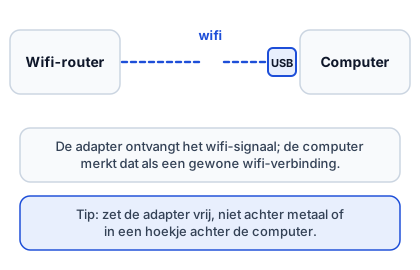
Zet de adapter op een vrije plek. Achter de computer, tussen kabels en metaal, is de ontvangst vaak slechter. Een usb-verlengkabel of een usb-hub kan helpen om hem hoger of vrijer te plaatsen.
Zo installeer je een USB-wifi-adapter
- Steek de adapter in een usb-poort. Gebruik bij usb 3.0 een usb 3.0-poort.
- Wacht even. Windows probeert zelf een stuurprogramma te vinden.
- Installeer indien nodig het stuurprogramma. Download het van de website van de fabrikant, of gebruik de cd als er een bij zit en je een cd-speler hebt.
- Kies je wifi-netwerk. Klik rechtsonder op het wifi-symbool, kies je netwerk en vul het wachtwoord in. Hoe je netwerken vindt, staat in wifi-netwerk zoeken.
- Test de verbinding. Open een website. Is de verbinding traag, probeer dan een andere usb-poort of verplaats de adapter.
Wat als de adapter niet werkt?
Herkent je computer de adapter niet, of is de verbinding slecht? Loop deze punten langs:
- Probeer een andere usb-poort. Een usb 3.0-adapter werkt het best op een usb 3.0-poort.
- Start je computer opnieuw op. Dat lost vaak problemen met stuurprogramma's op.
- Controleer het stuurprogramma op de website van TP-Link voor jouw model en jouw Windows-versie.
- Check je router. Ondersteunt hij de wifi-standaard en de frequentie (2,4 of 5 GHz) van de adapter?
- Verplaats de adapter. Zet hem vrij of gebruik een usb-verlengkabel.
- Test een ander apparaat op dezelfde wifi. Werkt dat wel, dan zit het probleem bij de adapter of je computer; werkt het ook niet, dan zit het bij de router.
- Meet je snelheid met internetsnelheid testen. Daarmee zie je of het probleem aan de wifi ligt of aan je abonnement.
Wil je wifi-kanalen of -instellingen aanpassen? Zie wifi-kanaal wijzigen.
Veelgemaakte fouten
- Geen stuurprogramma installeren. Dan blijft de adapter onzichtbaar. Controleer eerst bij de fabrikant.
- Een usb 3.0-adapter in een usb 2.0-poort steken. Je merkt dat aan de snelheid.
- Verwachten dat de adapter het abonnement versnelt. Een adapter vergroot de mogelijkheden van je computer, niet de snelheid van je internetabonnement.
- De adapter achter de computer verstoppen. Zet hem vrij of met een verlengkabel.
- Een 5 GHz-adapter kopen terwijl je router alleen 2,4 GHz heeft. Controleer je router.
Hoe we kiezen en waar we geld aan verdienen
We vergelijken op gegevens uit de titel, de omschrijving en de productinformatie bij bol: wifi-standaard, genoemde snelheden, usb-versie en garantie. We hebben deze adapters niet zelf getest en beloven geen werkelijke snelheden of bereik. Waar de gegevens elkaar tegenspreken, zeggen we dat. Prijzen veranderen vaak: de prijs bij elke kaart is de prijs op het moment dat wij hem opvroegen. Als je via onze links bij bol koopt, ontvangen wij een kleine commissie. Voor jou verandert de prijs daardoor niet.
Veelgestelde vragen
Wat is een USB-wifi-adapter?
Een klein apparaatje dat je in een usb-poort steekt en dat wifi toevoegt aan een computer die dat niet heeft, of dat de wifi van een oude laptop vervangt. Je computer ziet het dan als een gewone draadloze verbinding.
Moet ik een stuurprogramma installeren?
Soms. Windows vindt bij veel adapters zelf een stuurprogramma, maar niet altijd. Download dan het stuurprogramma van de website van de fabrikant. Bij de T3U Plus noemt de omschrijving een cd met stuurprogramma's.
Werkt een adapter met Windows 11?
Dat verschilt per model. De omschrijving van de TX20U Plus noemt Windows 10 en 11. Bij de T3U noemt de omschrijving Windows 10 en ouder. Controleer bij TP-Link of er een stuurprogramma voor jouw Windows-versie is.
Werkt de adapter ook met een Mac?
Dat staat niet in de gegevens die we hebben. Controleer de productpagina of de website van TP-Link voordat je koopt.
Kan ik ook een kabel gebruiken in plaats van wifi?
Ja, een netwerkkabel is meestal stabieler dan wifi. Staat je computer te ver van de router, dan kan een powerline-adapter of een versterker helpen. Zie onze gids over powerline-adapters.
Lees ook
Koopgids
Beste powerline-adapter 2026: 4 sets voor thuis
Internet via het stopcontact: vier powerline-sets met en zonder wifi vergeleken, met uitleg wanneer powerline werkt en wanneer een andere oplossing beter is.
Koopgids
Beste wifi-versterker 2026: 5 keuzes voor elk huis
Wifi bereikt de zolder of tuinkamer niet? Vijf wifi-versterkers vergeleken op wifi-standaard en snelheid, plus uitleg hoe je de juiste kiest en plaatst.
Uitleg
Wifi traag? 9 oorzaken en oplossingen voor thuis
Is je wifi traag? Zo zoek je de oorzaak in stappen: eerst testen, dan router, plek, storing en apparaten. Met uitleg wanneer een versterker of mesh zin heeft.
Uitleg
Wifi-bereik verbeteren: 8 tips die echt helpen
Wifi komt niet in alle kamers? Acht tips om je wifi-bereik te verbeteren, van de plek van de router tot versterker, mesh of powerline, en wanneer je wat kiest.
Handleiding
Wifi-netwerk zoeken en verbinden: stap voor stap
Zo zoek je wifi-netwerken in de buurt en verbind je op Windows, iPhone en Android. Met uitleg als je netwerk niet in de lijst staat of je wachtwoord kwijt bent.
Koopgids
Beste netwerkkabel 2026: 5 kabels voor thuis
Welke netwerkkabel (UTP-kabel) kies je voor thuis? Vijf kabels vergeleken op lengte, categorie (CAT6 en CAT6a), koper, platte uitvoering en gebruik buiten.
Handleiding
Internetsnelheid testen: zo meet je het goed
Internetsnelheid testen in vijf stappen: waar je op let, hoe je download, upload en ping leest en wat je doet als de snelheid lager is dan je abonnement.