Handleiding
Wifi-kanaal wijzigen: zo kies je het beste kanaal
In het kort
Wifi werkt op kanalen. Gebruiken veel netwerken in de buurt hetzelfde kanaal, dan kan je verbinding minder snel of stabiel zijn. In de 2,4 GHz-band is de gangbare keuze kanaal 1, 6 of 11, omdat die elkaar niet overlappen. Je meet eerst met een app welk kanaal druk is, logt dan in op je router en kiest zelf een kanaal. Niet elke provider-box laat dat toe.
Op deze pagina
Wifi is radio. Je router stuurt zijn signaal uit op een bepaald kanaal. Zitten er in je straat of flat veel routers op hetzelfde kanaal, dan storen ze elkaar. Je merkt dat aan een wifi die soms trager is of haperende video. Bij zo'n situatie kan het helpen om zelf een rustiger kanaal te kiezen. Hieronder staat hoe je dat doet.
Wat is een wifi-kanaal?
Elke wifi-band (2,4 GHz en 5 GHz) is verdeeld in kanalen, zoals een weg in rijstroken. Je router kiest er één. Is je router ingesteld op automatisch, dan kiest hij er zelf een. Test-Aankoop schrijft dat veel routers dat alleen doen bij de eerste configuratie of na een herstart. Komen er later nieuwe netwerken in de buurt bij, dan kan het gekozen kanaal minder goed zijn.
Waarom kanaal 1, 6 en 11?
In de 2,4 GHz-band zijn er 13 kanalen. Ze liggen 5 MHz uit elkaar, maar een wifi-signaal is 20 MHz breed. Zo bezet één signaal minstens vier kanalen. Kanaal 1, 6 en 11 overlappen elkaar niet en worden door veel netwerken in de buurt gebruikt. Dat is daarom de gangbare keuze. Andere kanalen, zoals 3 of 8, overlappen met buurkanalen en storen je buren en jezelf meer.
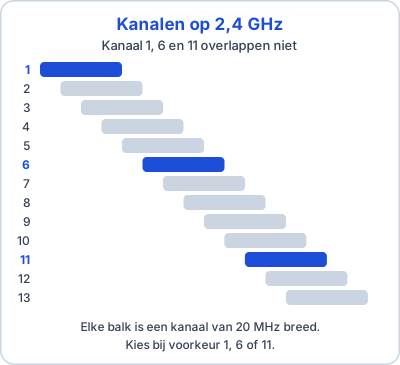
Kies je dus een ander kanaal, bijvoorbeeld 3 of 8, dan overlapt je signaal met meer kanalen. Test-Aankoop raadt aan een van de drie kanalen 1, 6 of 11 te kiezen. De 5 GHz-band heeft veel meer ruimte, waardoor storing daar volgens dezelfde bron nauwelijks voorkomt.
Wanneer moet je het kanaal wijzigen?
Niet automatisch. Verander het kanaal als:
- je wifi vaak haperend of traag is terwijl je dicht bij de router zit;
- een app laat zien dat een sterker netwerk op hetzelfde kanaal zit als jij;
- je al hebt geprobeerd de router opnieuw op te starten.
Heb je last van traag internet door iets anders? Lees dan eerst wifi traag? 9 oorzaken en oplossingen en wifi-bereik verbeteren.
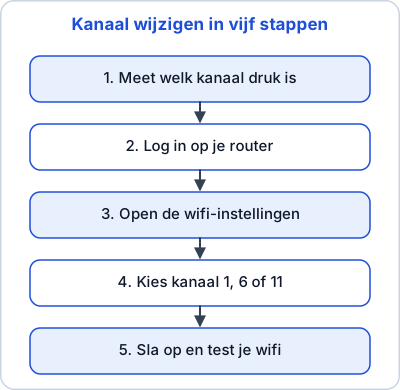
Stap 1: meet welk kanaal druk is
Er zijn apps die tonen welke netwerken in de buurt zitten en op welk kanaal. Test-Aankoop noemt:
- Windows: WiFi Analyzer of inSSIDer
- Mac: inSSIDer, of houd de Option-toets ingedrukt en klik op het wifi-pictogram
- Android: WiFiman
- iPhone/iPad: Test-Aankoop vond geen goede app met kanaalanalyse
Kijk naar welke kanalen veel netwerken gebruiken en vooral of een sterk netwerk op jouw kanaal zit. Kies dan een van 1, 6 of 11 dat minder druk is. Heb je geen app of is het te ingewikkeld, probeer dan een van de drie kanalen en test of het beter gaat.
Stap 2: log in op je router
- Zorg dat je computer of telefoon verbonden is met je wifi, of met een netwerkkabel.
- Open een browser en typ het adres van je router, of open de app van je provider. Het adres of de naam staat vaak op de sticker van de router. Test-Aankoop noemt als voorbeeld 192.168.1.1, maar dit is anders per merk.
- Log in met de gebruikersnaam en het wachtwoord van de router. Dit staat vaak op de sticker. Dit is niet je wifi-wachtwoord.
Stap 3: kies het kanaal
- Zoek in het menu naar wifi, draadloos of toegangspunt. Bij het voorbeeld van Test-Aankoop (een Proximus-modem) klik je op het tandwiel naast het netwerk en pas je het kanaal aan onder "Toegangspunt".
- Zoek de instelling Kanaal. Staat die op Automatisch, dan kun je hem wijzigen.
- Kies 1, 6 of 11 voor 2,4 GHz.
- Klik op Opslaan of Toepassen.
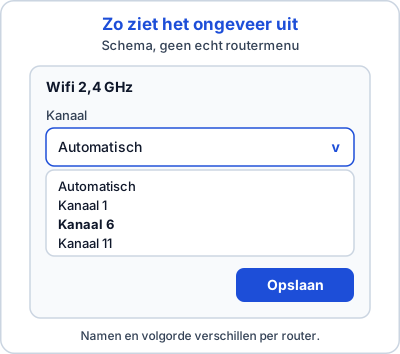
Dit schema is geen echt routermenu. De namen en de volgorde verschillen per router. Zoek naar een lijst met het woord "kanaal" of "channel".
Wat je ziet als het gelukt is: je router toont het nieuwe kanaal. Je apparaten maken even opnieuw verbinding.
Stap 4: testen
- Wacht een paar minuten. Je apparaten verbinden zich opnieuw.
- Loop door het huis en kijk of de wifi stabieler is.
- Meet je snelheid met internetsnelheid testen, eerst dichtbij en daarna verder weg.
- Is het niet beter? Probeer een van de andere twee kanalen, of zet het terug op Automatisch.
Als het niet lukt
- Je kunt niet inloggen op de router. Controleer het adres, de gebruikersnaam en het wachtwoord. Probeer het adres uit de handleiding of de app van je provider.
- Er is geen instelling voor het kanaal. Sommige boxen van providers laten dat niet toe. Een eigen router doet dat vaak wel. Zie eigen router achter modem.
- Je wifi is weg na het opslaan. Wacht even. Je router start soms de wifi opnieuw. Verbind daarna opnieuw met je netwerk. Zie wifi-netwerk zoeken.
- Het is niet beter. Dan was het kanaal niet de oorzaak. Probeer een andere plek voor de router of een ander product, zoals een mesh-wifi of access point.
Veelgemaakte fouten
- Een kanaal kiezen dat niet 1, 6 of 11 is. Dan overlap je met meer netwerken.
- Te vaak van kanaal wisselen. Verander het één keer, test en bekijk het een paar dagen.
- Het routerwachtwoord en het wifi-wachtwoord verwarren. Het zijn twee verschillende wachtwoorden.
- Denken dat het internet sneller wordt. Je abonnement verandert niet. Het kan alleen storing verminderen.
Goed om te weten
- Een herstart van de router kan het kanaal ook opnieuw laten kiezen als hij op automatisch staat.
- Een eigen, nieuwere router kiest vaak beter. Kijk bij de beste wifi-router.
- Meer algemene uitleg vind je op de wifi-pagina.
Bron: Test-Aankoop, dossier "Kies het beste kanaal voor je wifisignaal" (test-aankoop.be).
Veelgestelde vragen
Wat is een wifi-kanaal?
Een kanaal is een stukje van de frequentieband waarop je wifi uitzendt. Je kunt het zien als een rijstrook op de weg. Zitten veel netwerken op dezelfde strook, dan is het druk.
Waarom 1, 6 of 11?
In de 2,4 GHz-band liggen de kanalen 5 MHz uit elkaar, terwijl een router met 20 MHz breed uitzendt. Daarom bezet één signaal meerdere kanalen. Kanaal 1, 6 en 11 overlappen elkaar niet en zijn daarom de gangbare keuze (bron: Test-Aankoop).
Moet ik dit doen als mijn wifi traag is?
Niet altijd. Eerst een herstart van de router en een andere plek zijn vaak genoeg. Verander het kanaal alleen als je ziet dat een sterker netwerk op hetzelfde kanaal zit.
Kan ik het kanaal veranderen op de box van mijn provider?
Dat verschilt per box. Sommige laten het toe, andere niet. Kijk in het menu van je router of zoek in de handleiding van je provider.
Maakt een ander kanaal mijn internet sneller?
Niet je abonnement. Het kan wel helpen als storing door andere netwerken de verbinding vertraagt. Het effect hangt af van jouw situatie.
Lees ook
Uitleg
Wifi traag? 9 oorzaken en oplossingen voor thuis
Is je wifi traag? Zo zoek je de oorzaak in stappen: eerst testen, dan router, plek, storing en apparaten. Met uitleg wanneer een versterker of mesh zin heeft.
Uitleg
Wifi-bereik verbeteren: 8 tips die echt helpen
Wifi komt niet in alle kamers? Acht tips om je wifi-bereik te verbeteren, van de plek van de router tot versterker, mesh of powerline, en wanneer je wat kiest.
Koopgids
Beste wifi-router 2026: 5 routers voor thuis
Een eigen wifi-router koop je in een paar stappen. Vijf routers vergeleken op wifi-standaard, snelheid en poorten, met uitleg wat je thuis echt nodig hebt.
Koopgids
Beste access point 2026: 5 keuzes voor thuis en kantoor
Een access point geeft stabiele wifi op een plek waar je router niet komt. Vijf modellen vergeleken, met uitleg over PoE, wifi-standaard en aansluiten.
Handleiding
Wifi-netwerk zoeken en verbinden: stap voor stap
Zo zoek je wifi-netwerken in de buurt en verbind je op Windows, iPhone en Android. Met uitleg als je netwerk niet in de lijst staat of je wachtwoord kwijt bent.
Handleiding
Internetsnelheid testen: zo meet je het goed
Internetsnelheid testen in vijf stappen: waar je op let, hoe je download, upload en ping leest en wat je doet als de snelheid lager is dan je abonnement.