Handleiding
Chromecast gebruiken via een hotspot van je telefoon
In het kort
Een Chromecast onthoudt maar één wifi-netwerk. Om hem op een hotspot te gebruiken, vergeet je eerst het oude netwerk en kies je de hotspot bij het instellen. Casten werkt alleen als telefoon en Chromecast op hetzelfde wifi-netwerk zitten. Of de telefoon die de hotspot uitzendt zelf kan casten, heeft Google niet beschreven; gebruikers noemen een tweede apparaat.
Op deze pagina
Waar gaat het om?
Onderweg is er soms geen bruikbare wifi. In een vakantiehuis, op een camping of in een hotel is het netwerk niet altijd geschikt. Dan kun je de hotspot van je telefoon gebruiken. Een hotspot maakt van je telefoon een kleine router: je telefoon zendt een wifi-netwerk uit en gebruikt zijn mobiele data om internet te geven.
Wat je moet weten voor je begint: deze handleiding scheidt twee soorten informatie.
- Wat Google beschrijft. Dit komt uit de helppagina's van Google en is met een bron genoemd.
- Wat niet is bevestigd. Op de helppagina's die ik las, staat niets over de hotspot van een telefoon. Wat gebruikers op andere sites melden, geef ik apart weer en het is niet door mij getest.
Wat Google zegt
Uit de officiële helppagina's van Google ("Change the Wi-Fi network of Google streaming devices", "Cast media from Google Cast-enabled apps to your TV" en "Can't establish a Wi-Fi connection to Chromecast or Google TV Streamer"):
- Een Google-streamingapparaat onthoudt maar één wifi-netwerk tegelijk.
- Om te casten moeten je telefoon, tablet of computer op hetzelfde wifi-netwerk zitten als het scherm.
- Een Chromecast van de 1e generatie werkt alleen op 2,4 GHz en toont geen 5 GHz-netwerken.
- Netwerken met een inlogpagina (hotel, bedrijf, school) worden niet ondersteund.
- Zet je clientisolatie of gastmodus aan op een netwerk, dan kunnen apparaten niet met de Chromecast praten.
Wat niet is bevestigd
De helppagina's die ik las, geven niet aan of een telefoon die de hotspot zelf uitzendt daarmee ook kan casten. In zoekresultaten op andere sites melden gebruikers dat je daarvoor twee apparaten nodig hebt: één voor de hotspot en één om mee te casten. Dat is niet door Google bevestigd en niet door mij getest. Probeer het daarom rustig thuis uit, voordat je op reis gaat.
Het schema
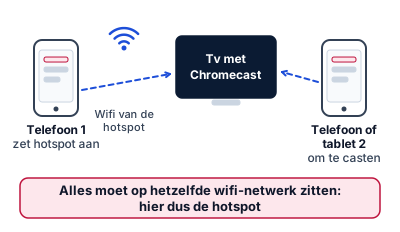
Het plaatje is een schema. Het toont wat Google zegt: alles zit op hetzelfde wifi-netwerk. Hier is dat de hotspot.
Beslishulp
Stap voor stap
Deze stappen combineren de uitleg van Google over het wijzigen van het netwerk met een hotspot als nieuw netwerk. De menunamen van je telefoon verschillen per merk. Zoek in de instellingen naar "hotspot" en kijk daar naar de naam en het wachtwoord.
Stap 1: zet de hotspot aan en noteer naam en wachtwoord
- Zoek in de instellingen van de telefoon naar hotspot of persoonlijke hotspot.
- Zet hem aan.
- Schrijf de netwerknaam en het wachtwoord op. Je hebt ze zo nodig.
- Sommige telefoons laten je de wifi-band van de hotspot kiezen. Heb je een oude Chromecast (1e generatie), kies dan 2,4 GHz. Zie je geen keuze, dan hoef je niets te doen.
Stap 2: laat de Chromecast het oude netwerk vergeten
Chromecast met Google TV en Google TV Streamer (via de tv):
- Kies rechtsboven op de tv het pictogram Instellingen.
- Kies Wifi-netwerk, daarna de naam van het huidige netwerk en dan Netwerk vergeten.
- Doorloop de installatie opnieuw en kies de hotspot.
Chromecast (3e generatie of ouder), Chromecast Ultra en Chromecast Audio (via de Google Home-app):
- Controleer of je telefoon of tablet met hetzelfde account is gekoppeld als de Chromecast.
- Open de Google Home-app en tik op Apparaten.
- Houd je vinger op de tegel van de Chromecast.
- Tik op Instellingen, daarna Apparaatgegevens, daarna Wifi en tik op Dit netwerk vergeten.
- Doorloop de installatie opnieuw en kies de hotspot als nieuw netwerk.
Is de Chromecast op dit moment niet met wifi verbonden, bijvoorbeeld omdat je thuis bent weggegaan, dan zet je hem volgens Google terug naar de fabrieksinstellingen en stel je hem daarna opnieuw in. De stappen voor een nieuwe installatie staan in Chromecast installeren.
Stap 3: casten
- Zorg dat het apparaat waarmee je cast op dezelfde hotspot zit.
- Open een app met Cast-ondersteuning.
- Tik op het Cast-icoon en kies je Chromecast.
- Het icoon verandert van kleur zodra de verbinding er is. Stoppen doe je door op het icoon te tikken en Verbinding verbreken te kiezen.
Heb je een iPhone? Zet dan op iOS 14 of nieuwer Lokaal netwerk aan voor de app (Instellingen, Privacy en beveiliging, Lokaal netwerk). Lees meer in iPhone streamen naar tv.
Stap 4: terug naar huis
Thuis moet je de stappen voor het wijzigen van het netwerk herhalen. Vergeet het hotspot-netwerk en kies je thuisnetwerk. Hoe je een netwerk vindt, lees je in wifi-netwerk zoeken.
Wat je ziet: in de app of op de tv zie je de naam van het netwerk waaraan de Chromecast hangt. Is dat de hotspot, dan klopt alles.
Lukt het niet? Zet de hotspot uit en weer aan, start de Chromecast opnieuw op en controleer of telefoon en Chromecast echt dezelfde netwerknaam tonen. Een oude Chromecast ziet geen 5 GHz.
Een eigen reisrouter
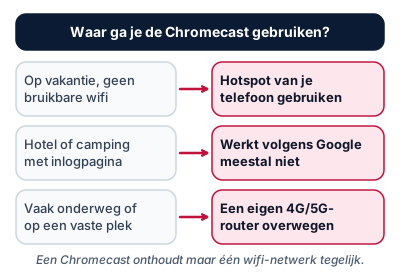
Gebruik je dit vaker, dan is de telefoon als hotspot niet ideaal: de batterij loopt leeg en je mobiele data worden verbruikt. Een eigen 4G/5G-router kan dan een betere keuze zijn. Bedenk dat ook dan het datagebruik moet passen bij je abonnement.
Veelgemaakte fouten
- Verwachten dat de Chromecast beide netwerken onthoudt. Hij onthoudt er één.
- Een hotel-wifi met inlogpagina gebruiken. Dat wordt niet ondersteund.
- Een oude Chromecast op een 5 GHz-hotspot zetten.
- Vergeten dat video's veel mobiele data kosten.
Problemen oplossen
- De Chromecast vindt de hotspot niet. Controleer of de hotspot aan staat en of je de juiste naam kiest. Kies bij een verborgen naam Anders en typ hem zelf in.
- Casten lukt niet. Zit het apparaat waarmee je cast op dezelfde hotspot? Dat is de belangrijkste regel.
- Het beeld hapert. Een zwakke mobiele verbinding is een mogelijke oorzaak. Probeer een andere plek.
Meer koopadvies vind je in onze koopgids voor streaming-sticks. Een zwakke thuisverbinding verbeteren? Lees wifi-bereik verbeteren.
Veelgestelde vragen
Werkt een Chromecast op de hotspot van mijn telefoon?
Een hotspot is een wifi-netwerk dat je telefoon uitzendt. Google beschrijft de hotspot niet apart op de helppagina's die ik las. Wat wel bevestigd is en wat niet, staat in de kopjes hieronder.
Hoeveel mobiele data kost dat?
Dat is niet gemeten. Video's kijken kost veel data. Kijk in je abonnement hoeveel data je hebt en welke kwaliteit je kiest in de app.
Kan ik op een hotel-wifi met inlogpagina casten?
Volgens Google niet. Google-streamingapparaten ondersteunen netwerken met een inlogpagina (captive portal) niet. Een eigen hotspot is dan een alternatief.
Moet ik thuis alles opnieuw instellen?
Ja, je moet het wifi-netwerk van de Chromecast weer wijzigen. Google schrijft dat een streamingapparaat maar één wifi-netwerk tegelijk onthoudt.
Wat als mijn Chromecast geen netwerk meer ziet?
Is het apparaat op dit moment niet met wifi verbonden, dan zet je het volgens Google terug naar de fabrieksinstellingen en stel je het daarna opnieuw in op het nieuwe netwerk.
Lees ook
Handleiding
Chromecast installeren met de Google Home-app
Een Chromecast aansluiten en instellen met de Google Home-app: wat je nodig hebt, de stappen met je telefoon en wat je doet als de app hem niet vindt.
Handleiding
iPhone naar tv streamen: AirPlay, spiegelen en Cast
Je iPhone op de tv tonen? Zo gebruik je AirPlay, Synchrone weergave of Cast naar een Chromecast, en wat je doet als je tv niet in de lijst staat.
Koopgids
Beste 4G- en 5G-router met simkaart: 4 keuzes
Internet via een simkaart in plaats van een kabel: vier 4G- en 5G-routers voor thuis of tuinhuis, met uitleg over simlock, snelheid en abonnement.
Koopgids
Beste streaming stick of box 2026: 4 Google TV-apparaten
Een gewone tv slim maken met een stick of box? Vier Google TV- en Android TV-apparaten vergeleken, met uitleg over Chromecast, wifi en wat je nodig hebt.
Uitleg
Wifi-bereik verbeteren: 8 tips die echt helpen
Wifi komt niet in alle kamers? Acht tips om je wifi-bereik te verbeteren, van de plek van de router tot versterker, mesh of powerline, en wanneer je wat kiest.