Handleiding
Mesh-wifi installeren: stap voor stap voor beginners
In het kort
Sluit de eerste mesh-unit met een netwerkkabel aan op je modem of de router van je provider, stel hem in met de app, zet daarna de andere units op een plek halverwege en laat ze koppelen. Zet de wifi van je oude router uit of gebruik die als modem, zodat er geen twee wifi-netwerken door elkaar lopen.
Op deze pagina
Mesh-wifi bestaat uit meerdere units die samen één netwerk vormen. Het installeren is bij de meeste merken hetzelfde: eerst de hoofdunit aansluiten, dan de andere units koppelen. Hieronder de stappen. De namen in de app en de kleuren van de lampjes verschillen per merk; de handleiding van jouw set is leidend.
Heb je nog geen set? Kijk dan bij beste mesh-wifi.
Wat heb je nodig?
- De mesh-set met voedingsadapters en een netwerkkabel (zit meestal in de doos).
- Een telefoon met de app van de fabrikant (staat in de handleiding of op de verpakking).
- De gegevens van je internetaansluiting. Bij de meeste thuisaansluitingen hoef je niets in te vullen, maar sommige providers vragen een gebruikersnaam of instelling. Kijk op de support-pagina van je provider.
- Een stopcontact bij je modem of de router van je provider.
Stap 1: voorbereiding
- Haal de stekker van je modem of provider-router uit het stopcontact, wacht tien seconden en sluit hem weer aan, zodat hij vers opstart.
- Bepaal welke unit de hoofdunit wordt. In de doos zit een unit die je aansluit op de modem; bij sommige sets zijn alle units gelijk.
Wat je ziet: na het opnieuw opstarten van de modem duurt het een paar minuten voordat alle lampjes weer normaal branden. Wacht daarop voordat je verdergaat.
Stap 2: sluit de hoofdunit aan
- Verbind de WAN/internet-poort van de mesh-unit met een netwerkkabel met een LAN-poort van je modem of router. Dit is de poort die vaak anders van kleur is of een wereldbol-symbool heeft.
- Steek de voeding in de unit en het stopcontact.
- Wacht tot het lampje aangeeft dat hij klaar is voor de installatie (zie handleiding).
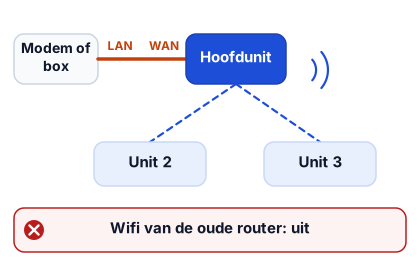
Wat je ziet: de hoofdunit start op en het lampje geeft aan dat hij op de app wacht. De kleur en betekenis staan in de handleiding.
Lukt het niet? Controleer of de kabel in de WAN-poort van de unit zit en niet in een LAN-poort, en of het andere uiteinde in een LAN-poort van het modem zit.
Stap 3: stel het netwerk in met de app
- Installeer de app van de fabrikant en maak zo nodig een account aan.
- Kies in de app voor een nieuw netwerk toevoegen en volg de stappen. De app zoekt de unit via Bluetooth of via een tijdelijk wifi-netwerk.
- Kies een naam en een wachtwoord voor je nieuwe wifi. Wil je dat je apparaten automatisch verbinden, gebruik dan dezelfde naam en hetzelfde wachtwoord als je oude wifi.
- Wacht tot de app meldt dat het internet werkt.
Wat je ziet: de app toont de gevonden unit en vraagt om een netwerknaam en wachtwoord. De schermen verschillen per merk en per versie van de app.
Lukt het niet? Vindt de app de unit niet? Zorg dat Bluetooth en locatie op je telefoon aanstaan als de app dat vraagt, en sta dicht bij de unit.
Stap 4: zet de oude wifi uit
Heb je een router van je provider? Dan zendt die ook wifi uit. Twee netwerken door elkaar geven storing en maken je telefoon in de war.
- Beste optie: zet de wifi van de oude router uit in de instellingen of via de app van je provider, of gebruik hem als modem. Hoe dat werkt, lees je in een eigen router achter je modem.
- Lukt dat niet? Geef het oude netwerk dan een andere naam en kies altijd het mesh-netwerk.
Stap 5: plaats en koppel de andere units
- Kies per unit een plek halverwege het gebied dat nog slecht bereik heeft. De plek moet nog een goed signaal van de hoofdunit hebben.
- Steek de unit in het stopcontact en wacht tot het lampje aangeeft dat hij zich met de hoofdunit verbindt.
- Volg in de app de stappen voor het toevoegen van een extra unit.
- Controleer in de app of de verbinding goed is. Veel sets geven kleur of een melding als de unit te ver weg staat.
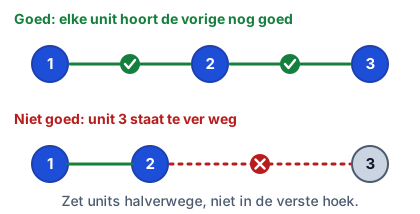
Tips voor de plek
- Zet units hoog en vrij: niet achter een tv, in een kast of op de grond.
- Houd afstand van magnetrons, babyfoons en stalen kasten.
- Per verdieping meestal één unit, op een plek die overeenkomt met de kamer eronder of erboven.
- Heb je netwerkaansluitingen in de muur? Sluit een unit met een kabel aan voor een stabielere verbinding.
Wat je ziet: de app laat per unit zien of de verbinding goed is, vaak met een kleur of een tekst. Welke woorden dat zijn, verschilt per merk.
Lukt het niet? Meldt de app dat de verbinding zwak is? Verplaats de unit dichter naar de hoofdunit en probeer opnieuw.
Stap 6: test
- Loop met je telefoon door het huis en kijk of de verbinding overal goed blijft.
- Doe een snelheidstest in elke kamer (zie internetsnelheid testen).
- Controleer of je tv, printer en slimme apparaten opnieuw verbinding hebben. Soms moet je apparaten opnieuw op het netwerk aanmelden.
Als het niet goed werkt
- Geen internet na installatie. Controleer of de kabel in de WAN-poort zit en herstart de modem en de hoofdunit.
- Units verbinden niet met elkaar. Zet ze dichter bij elkaar, wacht enkele minuten en probeer opnieuw.
- Wifi traag in een kamer. Verplaats de unit naar een plek met beter signaal of gebruik een kabel. Meer tips staan in wifi traag oplossen en wifi-bereik verbeteren.
- Een apparaat verbindt niet meer. Vergeet het oude netwerk op dat apparaat en meld het opnieuw aan met het nieuwe wachtwoord.
Niet zeker of mesh iets voor je is? Lees mesh of versterker.
Veelgestelde vragen
Moet ik mijn oude router weghalen?
Meestal niet. Je sluit de eerste mesh-unit aan op je modem of op de router van je provider. Zet daarna de wifi van de oude router uit zodat er maar één wifi-netwerk is, of laat de oude router alleen als modem werken.
Kan ik mijn bestaande netwerknaam en wachtwoord houden?
Ja. In de app kun je dezelfde netwerknaam en hetzelfde wachtwoord kiezen als je oude wifi. Je apparaten verbinden dan vaak automatisch.
Hoe ver mogen de mesh-units uit elkaar staan?
Dat verschilt per model en per huis. De regel: de volgende unit staat op een plek waar de vorige nog een goed signaal geeft, bijvoorbeeld halverwege. Veel sets laten via de app of een lampje zien of de plek goed genoeg is.
Kan ik units ook met een kabel verbinden?
Bij veel sets kan dat. Een kabel tussen de units geeft vaak een stabielere verbinding dan draadloos. Of het kan bij jouw set, lees je in de handleiding.
Mijn internet valt weg tijdens het installeren. Is dat normaal?
Een korte onderbreking is normaal wanneer je de modem opnieuw opstart of de verbinding wisselt. Houd er rekening mee en stel de set bij voorkeur op een rustig moment in.
Lees ook
Koopgids
Beste mesh-wifi 2026: 4 sets voor een groot huis
Wifi die in een groot huis niet overal komt? Vier mesh-wifi-sets op een rij, met uitleg over aantal units, wifi-standaard en wat je echt nodig hebt.
Uitleg
Mesh-wifi of wifi-versterker: wat past bij jouw huis?
Mesh-wifi of een wifi-versterker? Zo zie je het verschil, wat elk kost in gebruik en welke het beste past bij een klein huis, groot huis of appartement.
Handleiding
Eigen router achter modem of provider-box aansluiten
Je eigen wifi-router achter de modem of box van je provider zetten: zo sluit je hem aan, voorkom je dubbele wifi (dubbele NAT) en kies je instellingen.
Uitleg
Wifi-bereik verbeteren: 8 tips die echt helpen
Wifi komt niet in alle kamers? Acht tips om je wifi-bereik te verbeteren, van de plek van de router tot versterker, mesh of powerline, en wanneer je wat kiest.
Uitleg
Wifi traag? 9 oorzaken en oplossingen voor thuis
Is je wifi traag? Zo zoek je de oorzaak in stappen: eerst testen, dan router, plek, storing en apparaten. Met uitleg wanneer een versterker of mesh zin heeft.