Handleiding
iPhone terugzetten vanaf een reservekopie
In het kort
Terugzetten vanaf iCloud doe je tijdens het instellen van de iPhone: kies op het scherm Zet je apps en gegevens over voor Vanaf iCloud-back-up, log in, kies een back-up op datum en grootte en blijf op wifi tot de voortgangsbalk vol is. Is de iPhone al ingesteld, dan moet je eerst alle inhoud wissen. Een back-up op je computer zet je terug met de Finder of de Apple Devices-app.
Op deze pagina
Wat je nodig hebt
- Een iPhone die je wilt terugzetten (een nieuwe of een gewiste).
- Een bestaande reservekopie. Controleer dat vooraf: zie iCloud-reservekopie bekijken.
- Je Apple Account en het bijbehorende wachtwoord. Ben je dat kwijt, lees dan eerst Apple-wachtwoord wijzigen.
- Een stabiel wifi-netwerk en bij voorkeur de netvoeding aangesloten.
- Voor terugzetten vanaf een computer: een USB-kabel en een Mac met de Finder, of een Windows-pc met de Apple Devices-app.
Deze handleiding volgt de helppagina van Apple "Een back-up terugzetten op je iPhone, iPad of iPod touch" (support.apple.com/118105) en de gebruikersgids "Wis de iPhone". De namen kunnen per versie van iOS iets verschillen.
Voor je begint
Terugzetten betekent dat de inhoud van je iPhone wordt vervangen door de inhoud van de reservekopie. Wat je na de laatste reservekopie hebt gemaakt, staat er niet in. Denk aan foto's of berichten van de afgelopen dagen.
- Kijk eerst de datum van de laatste reservekopie na.
- Staat de iPhone al aan en ingesteld? Dan moet je hem eerst wissen.
- Heb je een eSIM, dan kun je kiezen om hem te wissen of te houden. Wis je de eSIM, dan moet je contact opnemen met je aanbieder om het mobiele abonnement opnieuw te activeren.
Route A: terugzetten vanaf iCloud
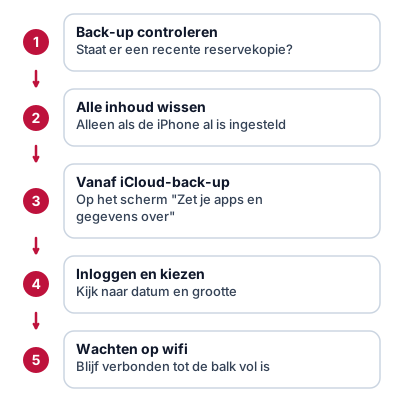
Het plaatje is een schema. De volgorde klopt, de schermen zien er anders uit.
Stap 1: de iPhone wissen (alleen als hij al is ingesteld)
- Open Instellingen en tik op Algemeen.
- Tik op Zet over of stel iPhone opnieuw in.
- Tik op Wis alle inhoud en instellingen.
- Voer je toegangscode of het wachtwoord van je Apple Account in als daarom wordt gevraagd.
- Tik op Ga door.
Dit wist alles van het toestel. Doe het dus alleen als je zeker weet dat de reservekopie klopt.
Stap 2: terugzetten tijdens het instellen
- Zet de iPhone aan. Je ziet het scherm Hallo.
- Doorloop de stappen op het scherm tot je bij Zet je apps en gegevens over komt. Tik op Vanaf iCloud-back-up.
- Log in bij je Apple Account.
- Kies een back-up. Kijk naar de datum en grootte van elke back-up en kies de meest relevante.
- Verschijnt er een bericht dat je een nieuwere versie van de software nodig hebt, volg dan de stappen op het scherm om bij te werken.
- Wanneer daarom wordt gevraagd, log je in bij je Apple Account om apps en aankopen te herstellen. Ben je het wachtwoord vergeten, tik dan op Sla deze stap over en doe het later. Je kunt de apps pas gebruiken nadat je bent ingelogd.
- Blijf verbonden met wifi en wacht tot de voortgangsbalk verschijnt en volloopt.
- Rond het instellen af.
Wat je ziet: na het kiezen van de back-up verschijnt een voortgangsbalk. Verbreek je de wifi-verbinding te snel, dan pauzeert de balk tot je opnieuw verbonden bent.
Lukt het niet?
- Apple meldt dat het een paar minuten tot een uur kan duren voor de balk vol is. Wacht dus geduldig.
- Staat de balk stil? Controleer de wifi en herstel de verbinding.
- Geen back-up in de lijst? Controleer of je met het juiste Apple Account inlogt.
Na het vullen van de balk
De rest wordt op de achtergrond hersteld, zoals apps, foto's en muziek. Volgens Apple kan dat enkele uren of dagen duren, afhankelijk van de hoeveelheid. Probeer zo vaak mogelijk op wifi en op de netvoeding te zijn.
Route B: terugzetten vanaf een computer
Heb je een back-up op je Mac of Windows-pc, dan gebruik je de Finder of de Apple Devices-app. Op Windows kun je iTunes gebruiken als je de Apple Devices-app niet hebt.
- Open de Finder of de Apple Devices-app.
- Sluit je iPhone met een USB-kabel aan op de computer. Volg de aanwijzingen voor de toegangscode of het vertrouwen van de computer.
- Selecteer je iPhone in de zijbalk of het venster.
- Klik op Zet back-up terug.
- Kies de back-up op basis van de datum.
- Klik op Herstel en wacht tot het klaar is. Is de back-up versleuteld, voer dan het wachtwoord in.
- Houd de iPhone verbonden nadat hij opnieuw is opgestart, totdat hij is gesynchroniseerd.
Welke route kies je?
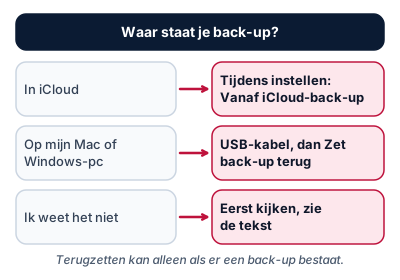
Een kleine waarschuwing over oude reservekopieën
Zet je de iPhone eerst op als nieuw toestel en wil je later toch een oudere iCloud-reservekopie terugzetten, doe dat dan snel. Apple schrijft dat nieuwe reservekopieën die zijn gemaakt na het instellen als nieuw, de eerder opgeslagen reservekopieën kunnen overschrijven. Wis het toestel en zet zo snel mogelijk terug.
Veelgemaakte fouten
- Terugzetten zonder te controleren of er een recente reservekopie is.
- De wifi uitschakelen voordat de voortgangsbalk vol is.
- De iPhone niet wissen, terwijl hij al is ingesteld.
- Het wachtwoord van het Apple Account niet bij de hand hebben.
- Na het instellen als nieuw toestel de oude reservekopie laten overschrijven.
Problemen oplossen
- Je ziet het scherm Zet je apps en gegevens over niet. Dan is de iPhone al ingesteld. Wis hem eerst via de stappen hierboven.
- De iCloud-opslag is vol. Een volle iCloud blokkeert nieuwe reservekopieën. Lees iCloud-opslag vol.
- Je gebruikt Android. Voor Android lees je Google-back-up terugzetten.
Wil je voortaan ook een kopie op je computer? Lees een back-up maken in Windows. Meer handleidingen staan in het overzicht.
Veelgestelde vragen
Moet ik mijn iPhone eerst wissen?
Als je de iPhone al hebt ingesteld, ja. Apple schrijft dat je dan eerst alle inhoud moet wissen voordat je de stappen voor het terugzetten kunt volgen.
Hoelang duurt het terugzetten?
Volgens Apple duurt het vullen van de voortgangsbalk een paar minuten tot een uur, afhankelijk van de grootte van de back-up en de netwerksnelheid. Apps, foto's en muziek worden daarna op de achtergrond hersteld, wat enkele uren of dagen kan duren.
Kan ik de iPhone gebruiken tijdens het terugzetten?
De achtergrondherstelling loopt na het instellen verder. Apple raadt aan zo vaak mogelijk op wifi en op de netvoeding te zijn om het proces af te maken. Apps kun je pas gebruiken nadat je bent ingelogd bij je Apple Account.
Wat als ik de iPhone als nieuw heb ingesteld en toch een oude back-up wil?
Apple schrijft dat je dan je toestel moet wissen en zo snel mogelijk moet terugzetten vanaf een eerder opgeslagen back-up. Nieuwe iCloud-back-ups kunnen de oudere overschrijven.
Waar vind ik mijn reservekopieën?
Op de iPhone onder Instellingen, je naam, iCloud en iCloud-reservekopie. Hoe dat precies gaat, lees je in iCloud-reservekopie bekijken.
Lees ook
Handleiding
iCloud-reservekopie bekijken: datum, ruimte en beheer
Zo zie je of je iPhone een iCloud-reservekopie heeft, wanneer die is gemaakt en hoe je oude back-ups bekijkt of verwijdert op iPhone, Mac en Windows.
Handleiding
iCloud-opslag vol: ruimte vrijmaken of uitbreiden
Melding dat je iCloud-opslag vol is? Zo zie je wat ruimte inneemt, maak je plek vrij zonder foto's te verliezen en weet je wanneer uitbreiden verstandig is.
Handleiding
Apple Account-wachtwoord wijzigen (voorheen Apple ID)
Je Apple-wachtwoord wijzigen of opnieuw instellen op iPhone, Mac of via het web, ook als je het vergeten bent, en wat je moet weten over de wachttijd.
Handleiding
Google back-up terugzetten op een nieuwe Android
Overstappen naar een nieuwe Android-telefoon? Zo zet je je Google-back-up terug tijdens het instellen of later, en wat er wel en niet wordt hersteld.
Handleiding
Back-up maken in Windows: foto's en bestanden veilig
Een back-up maken in Windows 10 of 11 met een externe schijf of OneDrive. Stap voor stap, met uitleg over de 3-2-1-regel en terugzetten van bestanden.
Handleiding
iCloud+ opzeggen of goedkoper maken: stap voor stap
Je iCloud+-abonnement opzeggen of verlagen naar een kleiner abonnement: de stappen per iOS-versie, wat er gebeurt met je gegevens en wat je eerst moet doen.