Handleiding
iCloud+ opzeggen of goedkoper maken: stap voor stap
In het kort
Op een iPhone met iOS 18.4 of nieuwer zeg je iCloud+ op via Instellingen, je naam, Abonnementen en iCloud+. Daar kies je Annuleer abonnement om te stoppen of Bekijk alle abonnementen om goedkoper te worden. De wijziging gaat in nadat de huidige factureringsperiode voorbij is. Past je data niet meer in je nieuwe ruimte, dan stopt de synchronisatie en worden geen reservekopieën meer gemaakt.
Op deze pagina
Wat je nodig hebt
- Je iPhone, iPad of Mac, ingelogd met het Apple Account waarmee je het abonnement betaalt.
- Een kopie van alles wat je wilt bewaren, vooral foto's. Zie hieronder hoe.
De stappen komen van de helppagina van Apple "Downgrade of annuleer je iCloud+ abonnement" (support.apple.com/108318). Welke stappen je volgt, hangt af van de versie van je software. Het aantal GB en de prijzen veranderen: kijk daarvoor bij Apple, niet hier.
Eerst: wat gebeurt er als je opzegt?
Apple noemt deze gevolgen:
- Ingangsdatum. De wijziging gaat pas in nadat de huidige factureringsperiode is afgelopen.
- Data boven de limiet. Past je iCloud-opslag niet in het nieuwe abonnement, dan stopt de synchronisatie en worden geen iCloud-reservekopieën meer gemaakt. Dit hervat zodra je meer opslag koopt of genoeg ruimte vrijmaakt.
- Verlies van functies. Bij het gratis abonnement van 5 GB verlies je iCloud+-functies zoals Verberg mijn e-mailadres en Privédoorgifte. Niet alle functies zijn in elk land beschikbaar.
- Apple One. Je kunt de losse iCloud+-betaling beëindigen en de iCloud+ die bij Apple One hoort blijven gebruiken.
Daarom raadt Apple aan om vooraf content die boven de nieuwe limiet uitkomt te downloaden of te verwijderen en een back-up te maken.
Beslishulp
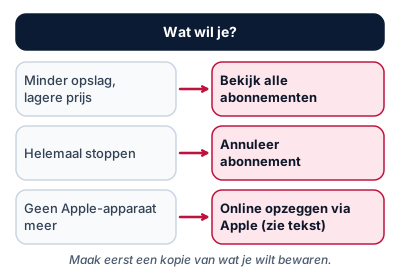
Het plaatje is een schema. Namen kunnen per versie verschillen.
Stap 1: maak een kopie van je gegevens
- Kijk eerst hoeveel ruimte je nu gebruikt: lees iCloud-opslag vol voor de manier om te zien wat ruimte inneemt.
- Kopieer je foto's en belangrijke bestanden naar een andere plek, zoals een externe harde schijf of je computer. Op Windows kan dat met een back-up in Windows.
- Controleer of de kopie echt gelukt is, voordat je verder gaat.
- Wil je weten of je iPhone nog een iCloud-reservekopie heeft? Zie iCloud-reservekopie bekijken.
Stap 2: opzeggen of verlagen op de iPhone of iPad
iOS of iPadOS 18.4 of nieuwer
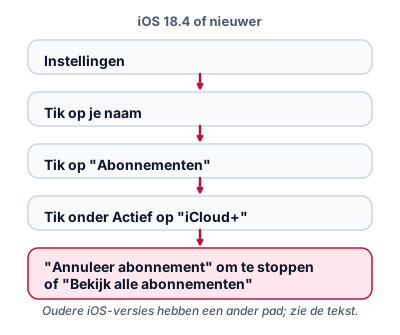
- Open Instellingen en tik op je naam.
- Tik op Abonnementen en daarna onder Actief op iCloud+.
- Tik op Annuleer abonnement om op te zeggen, of op Bekijk alle abonnementen om te verlagen.
- Kies bij verlagen een nieuw abonnement en volg de aanwijzingen op het scherm.
iPhone met iOS 18 tot en met 18.3
- Open Instellingen, tik op je naam en daarna op iCloud.
- Tik op Beheer abonnement (onder Functies in iCloud+). Op de iPad heet dit Abonnement beheren.
- Tik op Downgrade-opties en voer zo nodig je wachtwoord in.
- Kies een nieuw abonnement en tik op Gereed.
iPhone of iPad met iOS of iPadOS 17 of ouder
- Open Instellingen, tik op je naam en daarna op iCloud.
- Tik op Beheer accountopslag.
- Tik op Downgrade-opties en voer zo nodig je wachtwoord in.
- Kies een nieuw abonnement en tik op Gereed.
Weet je niet welke versie je hebt? Open Instellingen, tik op Algemeen en dan op Info. Daar staat de softwareversie.
Wat je ziet: na het kiezen laat het scherm zien dat het abonnement verandert of stopt. De wijziging gaat in na het einde van de huidige periode.
Lukt het niet? Zie je Annuleer abonnement niet, probeer dan de stappen voor de oudere versies hierboven.
Op een Mac of Windows-pc
Mac, macOS Tahoe 26 of nieuwer
- Kies het Apple-menu, Systeeminstellingen, klik op Apple Account en daarna op iCloud.
- Klik op Beheer abonnement (onder Functies in iCloud+).
- Klik op Annuleer abonnement om op te zeggen, of op Bekijk alle abonnementen om te verlagen.
Mac, macOS Sonoma tot en met Sequoia
- Open Systeeminstellingen, klik op Apple Account en daarna op iCloud.
- Klik op Beheer abonnement. In macOS Sonoma of eerder klik je eerst op Beheer en dan op Wijzig opslagabonnement.
- Klik op Downgrade-opties, voer zo nodig je wachtwoord in en klik op Beheer.
- Kies een ander abonnement. Met het gratis abonnement van 5 GB zeg je iCloud+ op. Klik op Gereed.
Windows-pc (iCloud voor Windows)
- Open iCloud voor Windows en klik op Beheren.
- Klik op Wijzig opslagabonnement en daarna op Downgrade-opties.
- Voer je wachtwoord in en klik op Beheer.
- Kies een ander abonnement of het gratis abonnement van 5 GB en klik op Gereed.
Als je het abonnement met je gezin deelt
Deel je iCloud+ met je gezin, dan heeft opzeggen ook gevolgen voor de anderen. Lees eerst iCloud+ delen met je gezin.
Terugbetaling
Gedeeltelijke terugbetalingen zijn volgens Apple alleen mogelijk als de wet dat vereist. Heb je je abonnement onlangs gewijzigd, neem dan binnen 14 dagen contact op met Apple.
Veelgemaakte fouten
- Opzeggen zonder eerst een kopie te maken.
- Denken dat het abonnement meteen stopt. Het gaat pas in na afloop van de factureringsperiode.
- Niet merken dat reservekopieën stoppen, omdat de gratis 5 GB vol zit.
- Vergeten dat gezinsleden de gedeelde ruimte ook gebruiken.
Problemen oplossen
- De opslag is vol, ook zonder abonnement. Maak ruimte vrij. Zie iCloud-opslag vol.
- Je abonnement staat niet in de lijst. Controleer of je met het juiste Apple Account bent ingelogd.
- Je hebt geen Apple-apparaat meer. Gebruik het artikel dat Apple noemt: support.apple.com/121290.
Meer handleidingen staan in het overzicht.
Veelgestelde vragen
Wanneer gaat het opzeggen in?
Volgens Apple pas nadat de huidige factureringsperiode is afgelopen.
Wat gebeurt er met mijn foto's als ik opzeg?
Past je iCloud-opslag niet meer in het nieuwe abonnement, dan stopt volgens Apple de synchronisatie en worden er geen iCloud-reservekopieën meer gemaakt. Dit hervat zodra je meer opslag koopt of ruimte vrijmaakt. Maak daarom eerst een kopie.
Krijg ik mijn geld terug?
Volgens Apple zijn gedeeltelijke terugbetalingen alleen mogelijk als de wet dat vereist. Heb je je abonnement onlangs gewijzigd, neem dan binnen 14 dagen contact op met Apple.
Ik heb Apple One. Verandert er iets?
Apple schrijft dat je de losse iCloud+-betaling kunt beëindigen en de iCloud+ die bij Apple One hoort kunt blijven gebruiken. Daarvoor kunnen extra stappen nodig zijn.
Ik heb geen Apple-apparaat meer. Hoe zeg ik dan op?
Apple verwijst daarvoor naar een apart artikel: support.apple.com/121290. Daar staat hoe je online opzegt.
Lees ook
Handleiding
iCloud-opslag vol: ruimte vrijmaken of uitbreiden
Melding dat je iCloud-opslag vol is? Zo zie je wat ruimte inneemt, maak je plek vrij zonder foto's te verliezen en weet je wanneer uitbreiden verstandig is.
Handleiding
iCloud+ delen met je gezin: stap voor stap
Eén iCloud+-abonnement delen met maximaal vijf gezinsleden via Delen met gezin: de stappen, wat privé blijft en wat er verandert voor bestaande abonnementen.
Handleiding
iCloud-reservekopie bekijken: datum, ruimte en beheer
Zo zie je of je iPhone een iCloud-reservekopie heeft, wanneer die is gemaakt en hoe je oude back-ups bekijkt of verwijdert op iPhone, Mac en Windows.
Handleiding
Back-up maken in Windows: foto's en bestanden veilig
Een back-up maken in Windows 10 of 11 met een externe schijf of OneDrive. Stap voor stap, met uitleg over de 3-2-1-regel en terugzetten van bestanden.
Koopgids
Beste externe harde schijf 2026: 4 keuzes voor back-ups
Foto's en documenten veilig bewaren? Vier externe schijven en SSD's van WD, Seagate, Toshiba en Samsung vergeleken, met uitleg over back-up en snelheid.
Handleiding
iPhone terugzetten vanaf een reservekopie
Je gegevens terughalen op een nieuwe of gewiste iPhone? Zo zet je een iCloud-reservekopie terug, of een back-up van je computer, met wat je moet weten vooraf.