Handleiding
iCloud-reservekopie bekijken: datum, ruimte en beheer
In het kort
Op je iPhone zie je de laatste reservekopie via Instellingen, je naam, iCloud en Back-up in iCloud. Onder Maak nu back-up staan datum en tijd. De lijst met apparaten met een reservekopie vind je bij iCloud-reservekopie of bij Opslag en Back-ups. Verwijder je een reservekopie, dan stopt iCloud ook met back-uppen van dat apparaat.
Op deze pagina
- Wat je nodig hebt
- Wat is een iCloud-reservekopie?
- De datum van je laatste reservekopie zien
- Wanneer wordt er automatisch een reservekopie gemaakt?
- Zien welke toestellen een reservekopie hebben
- Een reservekopie verwijderen
- Reservekopieën op je computer
- Veelgemaakte fouten
- Problemen oplossen
- Veelgestelde vragen
Wat je nodig hebt
- Een iPhone of iPad waarop je bent ingelogd met je Apple Account.
- Een Mac of Windows-pc als je de back-ups daar wilt bekijken.
De uitleg volgt de helppagina's van Apple: "Reservekopieën van je apparaat op iCloud bekijken en beheren" (gebruikershandleiding iCloud) en "Een back-up van een iPhone of iPad maken met iCloud" (support.apple.com/108366). In je eigen instellingen staan soms iets andere namen. Apple gebruikt in één artikel zowel Back-up in iCloud als iCloud-reservekopie. Wij noemen beide.
Wat is een iCloud-reservekopie?
Een reservekopie is een kopie van de gegevens op je iPhone, die online bij Apple wordt bewaard. Raak je je iPhone kwijt of vervang je hem, dan kun je op een nieuw toestel de kopie terugzetten. Hoe dat gaat, lees je in een iPhone terugzetten vanaf een reservekopie.
De datum van je laatste reservekopie zien
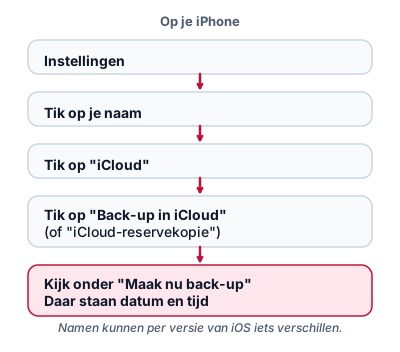
Het plaatje is een schema, geen echt scherm. Jouw iPhone kan er iets anders uitzien.
- Open de app Instellingen en tik op je naam.
- Tik op iCloud.
- Tik op Back-up in iCloud. In sommige versies heet dit iCloud-reservekopie.
- Onder Maak nu back-up zie je de datum en tijd van de meest recente reservekopie.
Wat je ziet: een schakelaar voor het back-uppen van je toestel, de knop Maak nu back-up en daaronder de datum en tijd van de laatste keer.
Lukt het niet?
- Zie je geen datum? Zet dan de schakelaar voor back-up aan en tik op Maak nu back-up.
- Krijg je een waarschuwing dat je niet genoeg iCloud-opslag hebt? Volg de stappen op het scherm om meer opslag te kopen, of lees iCloud-opslag vol.
Wanneer wordt er automatisch een reservekopie gemaakt?
Apple noemt deze voorwaarden voor automatische reservekopieën:
- De schakelaar voor back-up van dit toestel staat aan.
- Het toestel is verbonden met een wifi-netwerk.
- Het toestel is aangesloten op een voedingsbron.
- Het scherm is vergrendeld.
- Er is genoeg iCloud-opslag. Anders krijg je een waarschuwing.
Maak je zelf een reservekopie met Maak nu back-up, blijf dan verbonden met wifi tot de reservekopie klaar is.
Zien welke toestellen een reservekopie hebben
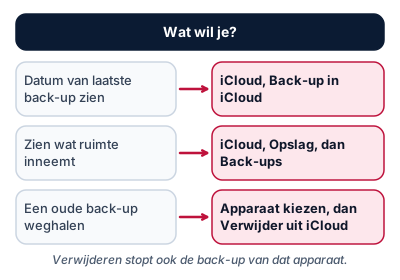
Op een iPhone of iPad
- Ga naar Instellingen, tik op je naam en tik op iCloud.
- Tik op iCloud-reservekopie. Je ziet de apparaten waarop de iCloud-reservekopie is ingeschakeld.
Wil je zien wat een reservekopie aan ruimte inneemt? Apple beschrijft daarvoor een route via Instellingen, je naam, iCloud en daarna Opslag of Beheer accountopslag. Tik op Back-ups en vervolgens op de naam van een toestel. Daar zie je een lijst met apps en gegevens. Je kunt apps uitzetten waarvan je geen reservekopie wilt maken. De exacte namen hangen af van je versie van iOS.
Op een Mac
- Kies het Apple-menu en daarna Systeeminstellingen. Klik bovenaan op je naam.
- Klik op iCloud, dan op Beheer en vervolgens op Reservekopieën.
- Je ziet een lijst met toestellen waarop iCloud-reservekopie aan staat.
Op Windows
- Open iCloud voor Windows en klik op Opslag.
- Klik links op Reservekopie. Rechts zie je de toestellen met een ingeschakelde reservekopie.
Een reservekopie verwijderen
Doe dit alleen als je het zeker weet. Apple waarschuwt: verwijder je de iCloud-reservekopie van je iPhone of iPad, dan stopt iCloud automatisch met het maken van een reservekopie van dat toestel.
- Ga naar Instellingen, je naam, iCloud en tik op iCloud-reservekopie.
- Tik op de naam van een toestel.
- Tik op Schakel uit en op Verwijder uit iCloud (of Verwijder en schakel reservekopie uit).
Op een Mac selecteer je het toestel in de lijst en klik je op Verwijder (of het prullenbaksymbool). In Windows kies je het toestel en klik je op Verwijderen.
Handig om te weten: schakel je iCloud-reservekopie voor een toestel alleen uit, zonder te verwijderen, dan blijven de reservekopieën volgens Apple 180 dagen bewaard voordat ze worden verwijderd.
Een oud toestel dat je niet meer gebruikt, laat zich zo opruimen. Maak je ruimte vrij omdat je opslag vol is, lees dan eerst iCloud-opslag vol.
Reservekopieën op je computer
Je kunt een back-up van je iPhone ook op een computer maken, met de Finder (Mac) of de Apple Devices-app (Windows). Die staat dan op je computer en niet in iCloud.
Mac: sluit je iPhone aan met een USB-kabel, selecteer hem in de Finder, ga naar Algemeen en klik op Beheer back-ups. Klik met de rechtermuisknop op een back-up en kies Verwijder, Archiveer of Toon in Finder. Sluit af met OK.
Windows: open de Apple Devices-app, sluit het toestel aan, ga naar Algemeen en klik op Beheer back-ups. Kies met de rechtermuisknop Verwijder, Archiveer of In Verkenner tonen.
Over de plek waar die bestanden op je computer staan, geeft Apple deze paden: op een Mac ~/Library/Application Support/MobileSync/Backup/, bereikbaar via het menu Ga en Ga naar map. Op Windows druk je op de Windows-toets + R en typ je bij de Apple Devices-app of de Microsoft Store-versie van iTunes %USERPROFILE%\Apple\MobileSync\Backup.
Wil je ook een tweede kopie van je andere bestanden hebben? Lees dan een back-up maken in Windows en kijk in onze koopgids voor externe harde schijven.
Veelgemaakte fouten
- Denken dat een reservekopie al bestaat zonder de datum te controleren.
- Een reservekopie verwijderen en niet beseffen dat het back-uppen dan stopt.
- Het scherm niet vergrendelen of niet op wifi zitten, waardoor de automatische reservekopie niet start.
- Een oud toestel laten staan en onnodig opslag gebruiken.
Problemen oplossen
- De reservekopie lukt niet. Controleer of er genoeg iCloud-opslag is en of je op wifi zit.
- Je ziet je toestel niet in de lijst. Staat de back-up aan op dat toestel? Controleer het onder iCloud-reservekopie.
- Je wilt terugzetten. Zie iPhone terugzetten vanaf een reservekopie.
Meer handleidingen staan in het overzicht.
Veelgestelde vragen
Waar zie ik wanneer mijn laatste iCloud-reservekopie is gemaakt?
Ga op je iPhone naar Instellingen, tik op je naam, daarna op iCloud en op Back-up in iCloud. Onder Maak nu back-up staan datum en tijd van je meest recente back-up, schrijft Apple.
Wanneer maakt mijn iPhone zelf een reservekopie?
Volgens Apple maakt het apparaat automatisch een reservekopie als het op wifi zit, op een voedingsbron is aangesloten en het scherm vergrendeld is. Er moet genoeg iCloud-opslagruimte zijn.
Wat gebeurt er als ik een reservekopie verwijder?
Volgens Apple stopt iCloud dan automatisch met het maken van een reservekopie van dat apparaat. Wil je dat apparaat blijven back-uppen, zet dat dan weer aan.
Hoelang blijft een reservekopie bewaard als ik back-up uitzet?
Apple schrijft dat reservekopieën in iCloud 180 dagen worden bewaard nadat je iCloud-reservekopie voor een apparaat uitschakelt, voordat ze worden verwijderd.
Is een reservekopie op mijn computer hetzelfde?
Nee. Een back-up via de Finder of de Apple Devices-app staat op je computer en niet in iCloud. Apple beschrijft ook hoe je die back-ups beheert.
Lees ook
Handleiding
iPhone terugzetten vanaf een reservekopie
Je gegevens terughalen op een nieuwe of gewiste iPhone? Zo zet je een iCloud-reservekopie terug, of een back-up van je computer, met wat je moet weten vooraf.
Handleiding
iCloud-opslag vol: ruimte vrijmaken of uitbreiden
Melding dat je iCloud-opslag vol is? Zo zie je wat ruimte inneemt, maak je plek vrij zonder foto's te verliezen en weet je wanneer uitbreiden verstandig is.
Handleiding
iCloud+ opzeggen of goedkoper maken: stap voor stap
Je iCloud+-abonnement opzeggen of verlagen naar een kleiner abonnement: de stappen per iOS-versie, wat er gebeurt met je gegevens en wat je eerst moet doen.
Handleiding
Back-up maken in Windows: foto's en bestanden veilig
Een back-up maken in Windows 10 of 11 met een externe schijf of OneDrive. Stap voor stap, met uitleg over de 3-2-1-regel en terugzetten van bestanden.
Koopgids
Beste externe harde schijf 2026: 4 keuzes voor back-ups
Foto's en documenten veilig bewaren? Vier externe schijven en SSD's van WD, Seagate, Toshiba en Samsung vergeleken, met uitleg over back-up en snelheid.