Handleiding
Apple Account-wachtwoord wijzigen (voorheen Apple ID)
In het kort
Apple ID heet nu Apple Account. Je wijzigt je wachtwoord op een iPhone via Instellingen, je naam, Inloggen en beveiliging en Wijzig wachtwoord. Op een Mac staat dezelfde route in Systeeminstellingen. Je moet soms een uur wachten. Ben je het wachtwoord vergeten, stel het dan opnieuw in op een vertrouwd apparaat of via het web.
Op deze pagina
- Wat je nodig hebt
- Apple ID heet nu Apple Account
- Welke route past bij jou?
- Wachtwoord wijzigen op een iPhone of iPad
- Wachtwoord wijzigen op een Mac
- Via het web
- Moet je een uur wachten?
- Je wachtwoord vergeten?
- Kies een goed nieuw wachtwoord
- Pas op voor nepberichten
- Veelgemaakte fouten
- Problemen oplossen
- Veelgestelde vragen
Wat je nodig hebt
- Je iPhone, iPad of Mac, waarop je al bent ingelogd met je Apple Account.
- Het huidige wachtwoord, of de toegangscode van je toestel. Op een iPhone kan Apple om de toegangscode vragen. Op een Mac vraagt Apple om het wachtwoord waarmee je de Mac ontgrendelt.
- Een veilige plek om je nieuwe wachtwoord op te slaan, bijvoorbeeld in een wachtwoordmanager.
De stappen komen van de helppagina's van Apple: "Wijzig het wachtwoord van je Apple Account" (support.apple.com/101567) en "Als je het wachtwoord van je Apple Account bent vergeten" (support.apple.com/102656). Namen kunnen per versie van iOS en macOS verschillen.
Apple ID heet nu Apple Account
Je hoort nog vaak de naam Apple ID. Apple heeft die naam veranderd in Apple Account. Het is hetzelfde account: je kunt nog steeds inloggen met hetzelfde e-mailadres of telefoonnummer en wachtwoord. Heb je nog geen account? Lees Apple ID aanmaken met Gmail.
Welke route past bij jou?
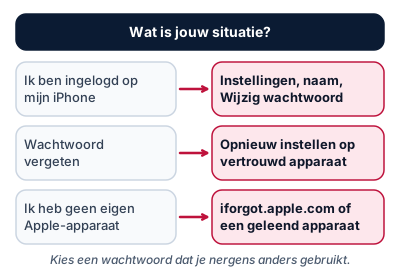
Het plaatje is een schema. Namen kunnen per versie verschillen.
Wachtwoord wijzigen op een iPhone of iPad
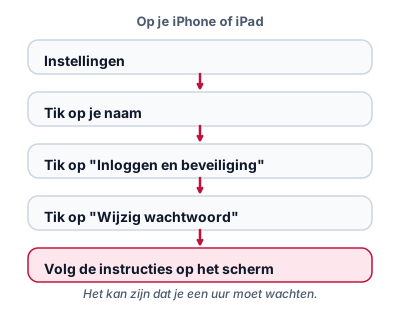
- Open de app Instellingen en tik op je naam.
- Tik op Inloggen en beveiliging.
- Tik op Wijzig wachtwoord.
- Voer zo nodig de toegangscode van je toestel in en volg de aanwijzingen op het scherm.
- Ben je op meerdere apparaten ingelogd? Dan kun je kiezen om andere apparaten uit te loggen of ingelogd te houden.
Wat je ziet: Apple beschrijft dat je de aanwijzingen op het scherm volgt. Daar kies je ook wat er met je andere apparaten gebeurt.
Lukt het niet? Je kunt een uur moeten wachten, zie hieronder.
Wachtwoord wijzigen op een Mac
- Kies het Apple-menu en dan Systeeminstellingen.
- Klik op je naam en daarna op Inloggen en beveiliging.
- Klik op Wijzig wachtwoord.
- Voer het wachtwoord in waarmee je je Mac ontgrendelt. Volg de aanwijzingen op het scherm.
Via het web
Heb je geen vertrouwd apparaat, dan kun je het wachtwoord ook via het web wijzigen:
- Ga naar account.apple.com en log in bij je Apple Account.
- Ga naar Inloggen en beveiliging en kies Wachtwoord.
De site kan je doorsturen naar een vertrouwd apparaat. Heb je dat niet, dan kun je het wachtwoord mogelijk toch via het web wijzigen.
Moet je een uur wachten?
Apple schrijft dat je mogelijk een uur moet wachten voordat je het wachtwoord of andere belangrijke beveiligingsinstellingen kunt wijzigen. Dat heeft te maken met Bescherming voor gestolen apparaat en geldt op een iPhone en op een Mac. Lukt het wijzigen niet meteen, probeer het dan later opnieuw.
Je wachtwoord vergeten?
Dan stel je het opnieuw in. Apple noemt als eenvoudigste methode: gebruik je iPhone of een ander vertrouwd Apple-apparaat waarop je al bent ingelogd en waarop een toegangscode (of op een Mac een wachtwoord) staat.
- iPhone of iPad: Instellingen, tik op je naam, Inloggen en beveiliging en Wijzig wachtwoord. Voer je toegangscode in en volg de aanwijzingen.
- Een nieuw apparaat: kies op het inlogscherm Wachtwoord vergeten of geen Apple Account? Heb je het inloggen overgeslagen, tik dan op Instellingen en Apple Account, kies Log handmatig in en tik op Wachtwoord vergeten?.
- Mac: Systeeminstellingen, klik op Log in en daarna op Wachtwoord vergeten.
- Geen vertrouwd apparaat: leen een apparaat van een familielid of vriend en ga naar iforgot.apple.com. Of gebruik de Apple Support-app op een geleend Apple-apparaat: ga naar Supporttools, kies Stel wachtwoord opnieuw in, tik op Help iemand anders en voer je e-mailadres of telefoonnummer in. De informatie wordt volgens Apple niet op dat apparaat bewaard.
Via het web kan het opnieuw instellen iets langer duren.
Kies een goed nieuw wachtwoord
Apple geeft op de pagina's die ik las geen eisen voor het nieuwe wachtwoord. Wij raden aan een wachtwoord te kiezen dat je nergens anders gebruikt, lang genoeg is en niet te raden is. Lees een sterk wachtwoord maken en zet tweestapsverificatie aan. Dat is een extra slot: ook als iemand je wachtwoord weet, kan hij niet zomaar inloggen.
Pas op voor nepberichten
Oplichters sturen berichten die lijken op Apple en vragen je wachtwoord opnieuw in te vullen. Open zo'n link niet. Ga zelf naar account.apple.com of open je Instellingen. Lees phishing herkennen.
Veelgemaakte fouten
- Het nieuwe wachtwoord niet opslaan of opschrijven.
- Op een link in een e-mail klikken in plaats van zelf naar de Instellingen te gaan.
- Niet beseffen dat andere apparaten opnieuw moeten inloggen als je daarvoor kiest.
- Een geleend apparaat gebruiken zonder af te sluiten. Log daarna uit, of gebruik de Apple Support-app, die volgens Apple niets op dat apparaat bewaart.
- Het wachtwoord delen met iemand die belt of appt.
Problemen oplossen
- Er is een wachttijd. Wacht het uur af en probeer opnieuw.
- Je ziet Wijzig wachtwoord niet. Controleer of je bent ingelogd met je Apple Account.
- Je vermoedt dat iemand anders in je account zit. Lees gehackt: wat nu.
Meer handleidingen staan in het overzicht.
Veelgestelde vragen
Is Apple ID en Apple Account hetzelfde?
Ja. Volgens Apple is Apple ID nu Apple Account. Je kunt nog steeds inloggen met hetzelfde e-mailadres of telefoonnummer en wachtwoord.
Waarom moet ik een uur wachten?
Apple schrijft dat je mogelijk een uur moet wachten voordat je het wachtwoord of andere belangrijke beveiligingsinstellingen wijzigt. Het gaat om Bescherming voor gestolen apparaat. Op iPhone en Mac kan dit voorkomen.
Ik weet mijn wachtwoord niet meer. Wat nu?
Stel het opnieuw in op een vertrouwd Apple-apparaat waarop je al bent ingelogd, of via internet op iforgot.apple.com. Heb je geen eigen apparaat, dan kun je een apparaat van een familielid lenen.
Moet ik overal opnieuw inloggen na het wijzigen?
Op een iPhone, iPad, Apple Watch of Apple Vision Pro kun je kiezen: Verwijder andere apparaten (dan moeten die opnieuw inloggen) of Houd alle apparaten ingelogd. Apple noemt deze knoppen in het Engels op de Nederlandse pagina.
Hoe maak ik een goed wachtwoord?
Lees onze uitleg over een sterk wachtwoord. De Apple-pagina geeft geen eisen voor het nieuwe wachtwoord.
Lees ook
Uitleg
Sterk wachtwoord maken: simpel, lang en uniek
Wat maakt een wachtwoord sterk? Gebruik een lange zin, nooit hetzelfde wachtwoord twee keer en een wachtwoordmanager. Met voorbeelden en veelgemaakte fouten.
Uitleg
Wachtwoordmanager gebruiken: uitleg voor beginners
Wat is een wachtwoordmanager en hoe werkt hij? Uitleg over hoofdwachtwoord, invullen op telefoon en computer, veiligheid en de eerste stappen.
Handleiding
Tweestapsverificatie instellen: stap voor stap uitleg
Tweestapsverificatie (2FA) beschermt je account ook als je wachtwoord is gestolen. Zo zet je het aan bij Google, Microsoft en Apple, met of zonder app.
Uitleg
Phishing herkennen: nepmails en nepberichten spotten
Zo herken je phishing in mail, sms en WhatsApp: de zeven waarschuwingstekens, wat je nooit moet doen en wat je doet als je toch hebt geklikt.
Handleiding
Apple ID aanmaken met een Gmail-adres: zo werkt het
Een Apple Account (Apple ID) maken met je Gmail-adres, op iPhone, iPad, Mac of via de website. Stappen, verificatie en wat je over wachtwoorden moet weten.