Handleiding
Wifi-versterker instellen: stap voor stap uitgelegd
In het kort
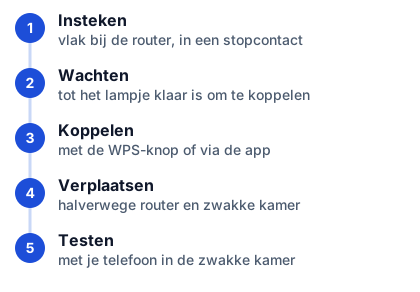
Steek de versterker in een stopcontact in de buurt van je router, koppel hem met de WPS-knop of via de app van de fabrikant, en verplaats hem daarna naar een plek halverwege tussen de router en de kamer met zwakke wifi. Controleer met je telefoon of het signaal beter is geworden.
Op deze pagina
- Wat heb je nodig?
- Stap 1: kies een tijdelijke plek
- Stap 2: wacht tot de versterker is opgestart
- Stap 3: koppel met WPS (de snelle manier)
- Stap 4: koppel via de app of de webpagina
- Stap 5: verplaats naar de juiste plek
- Stap 6: test het resultaat
- Eén netwerknaam of twee?
- Als het niet lukt
- Meer hulp
- Veelgestelde vragen
Een wifi-versterker (ook wel repeater of extender) instellen is meestal een kwestie van aansluiten, koppelen en verplaatsen. Hieronder staan de stappen die voor bijna alle merken gelden. De menunamen en lampjes verschillen per fabrikant; de handleiding van jouw model is leidend.
Wat heb je nodig?
- De wifi-versterker en een vrij stopcontact.
- De naam (SSID) en het wachtwoord van je wifi-netwerk. Die staan vaak op een sticker onder of achter je router.
- Een telefoon of laptop.
- Bij sommige modellen: de app van de fabrikant (die staat in de handleiding of op de verpakking).
Heb je nog geen versterker? Zie beste wifi-versterker.
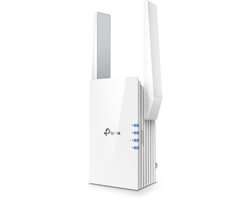
TP-Link
TP-Link RE505X
TP-Link RE505X - WiFi Repeater - Range Extender - AX1500 - WiFi 6
± €57,42 (prijs bij bol op 11 oktober 2026)
Bekijk bij bol (opent nieuw venster)Stap 1: kies een tijdelijke plek
Steek de versterker in een stopcontact in dezelfde kamer als je router, of ten minste een kamer verderop met goed bereik. Dat is alleen voor het instellen. Daarna verplaats je hem.
Wat je ziet: na het insteken gaat er een lampje branden of knipperen. Welke kleur dat is, verschilt per merk.
Stap 2: wacht tot de versterker is opgestart
Wacht tot het lampje aangeeft dat de versterker klaar is voor het koppelen. De betekenis van de kleuren staat in de handleiding.
Lukt het niet? Blijft het lampje na een paar minuten hetzelfde knipperen of komt er niets? Trek hem uit het stopcontact, wacht tien seconden en steek hem er opnieuw in.
Stap 3: koppel met WPS (de snelle manier)
- Druk kort op de WPS-knop op je router.
- Druk binnen twee minuten op de WPS-knop op de versterker.
- Wacht tot het lampje aangeeft dat de koppeling gelukt is.
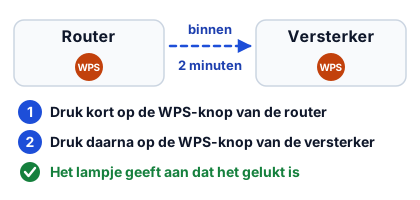
Wat je ziet: het lampje van de versterker verandert van knipperen naar constant branden, of van kleur. Wat het precies betekent, lees je in de handleiding.
Lukt het niet? Heeft je router geen WPS-knop, of heb je te lang gewacht? Probeer het één keer opnieuw. Werkt het dan nog niet, ga dan verder met stap 4.
Stap 4: koppel via de app of de webpagina
- Open de wifi-instellingen op je telefoon en verbind met het tijdelijke netwerk van de versterker (de naam staat in de handleiding).
- Open de app van de fabrikant, of ga in je browser naar het adres uit de handleiding.
- Kies je thuisnetwerk uit de lijst.
- Typ het wifi-wachtwoord van je router.
- Kies zo nodig een naam voor het versterkte netwerk, of laat de versterker de naam van je router overnemen.
- Bevestig en wacht tot de versterker opnieuw is opgestart.
Wat je ziet: in de app verschijnt een lijst met wifi-netwerken in de buurt, waaronder dat van jou. Na bevestigen meldt de app dat de versterker is verbonden. De exacte teksten verschillen per app.
Lukt het niet? Controleer of je telefoon echt met het tijdelijke netwerk van de versterker verbonden is en niet met je gewone wifi. Zet eventueel de mobiele data tijdelijk uit, zodat de telefoon niet terugschakelt.
Stap 5: verplaats naar de juiste plek
Trek de versterker uit het stopcontact en plaats hem halverwege tussen je router en de kamer met slechte wifi. Pak je telefoon en kijk op de plek zelf hoe sterk het signaal van je router is: je hebt minimaal een redelijk signaal nodig, anders kan de versterker niets doorgeven.
Veel versterkers hebben een lampje dat aangeeft of het signaal goed genoeg is. Groen of een stabiele kleur is meestal goed; oranje of rood geeft aan dat hij te ver weg staat. De betekenis staat in de handleiding.
Wat je ziet: na het insteken duurt het even voordat het lampje de nieuwe verbinding aangeeft. Wacht een paar minuten.
Lukt het niet? Geeft het lampje aan dat het signaal te zwak is, zet de versterker dan een stopcontact dichter bij de router.
Stap 6: test het resultaat
- Loop met je telefoon naar de kamer met zwakke wifi.
- Zet de wifi aan en kies, als er twee netwerken zijn, het netwerk van de versterker.
- Open een video of een website. Werkt het stabiel? Dan is het gelukt.
Wil je weten hoe snel het is? Zie internetsnelheid testen.
Eén netwerknaam of twee?
Sommige versterkers nemen de naam van je netwerk over. Het voordeel is dat je telefoon automatisch overschakelt. Het nadeel is dat je telefoon soms kiest voor het zwakste signaal. Heb je daar last van, geef de versterker dan een eigen naam, bijvoorbeeld "Thuis-versterker", en kies zelf op de plek met zwakke wifi.
Als het niet lukt
- Lampje blijft rood of oranje. Zet de versterker dichter bij de router.
- Verkeerd wachtwoord. Controleer hoofdletters en kleine letters.
- Versterker verschijnt niet in de app. Zorg dat je telefoon met het netwerk van de versterker verbonden is en herstart de app.
- Niets werkt. Houd de resetknop gedurende enkele seconden ingedrukt (de handleiding vermeldt hoe lang) en begin opnieuw bij stap 1. Daarna zijn eerdere instellingen gewist.
Meer hulp
Past een versterker niet bij jouw situatie? Dan kan mesh-wifi beter zijn. Lees de afweging in mesh of versterker, of kijk bij wifi-bereik verbeteren. Gebruik je KPN of Ziggo? Zie ook wifi-versterker KPN of wifi-versterker Ziggo.
Veelgestelde vragen
Wat is WPS en moet ik dat gebruiken?
WPS is een knop op router en versterker waarmee je ze kunt koppelen zonder wachtwoord te typen. Het is handig, maar niet verplicht. Heeft je router geen WPS-knop of werkt het niet, dan kun je de versterker koppelen via de app of de webpagina van de fabrikant.
Waar zet ik de versterker het best neer?
Halverwege tussen de router en de plek waar de wifi zwak is, op een plek waar je telefoon nog een goed signaal van de router heeft. Niet in de verste hoek.
Mijn versterker maakt geen verbinding. Wat nu?
Controleer of je het juiste wachtwoord gebruikt, zet de versterker dichter bij de router tijdens het instellen, en probeer opnieuw. Helpt dat niet, houd dan de resetknop enkele seconden ingedrukt (zie de handleiding) en begin opnieuw.
Moet ik mijn wifi-wachtwoord veranderen?
Nee. De versterker gebruikt hetzelfde wachtwoord als je router, tenzij je bij het instellen een apart netwerk aanmaakt.
Is mijn internet nu sneller?
Nee. De versterker vergroot het bereik, niet de snelheid van je abonnement. Op de plek waar de wifi eerder zwak was, merk je vaak wel dat de verbinding stabieler is.
Lees ook
Koopgids
Beste wifi-versterker 2026: 5 keuzes voor elk huis
Wifi bereikt de zolder of tuinkamer niet? Vijf wifi-versterkers vergeleken op wifi-standaard en snelheid, plus uitleg hoe je de juiste kiest en plaatst.
Uitleg
Mesh-wifi of wifi-versterker: wat past bij jouw huis?
Mesh-wifi of een wifi-versterker? Zo zie je het verschil, wat elk kost in gebruik en welke het beste past bij een klein huis, groot huis of appartement.
Uitleg
Wifi-bereik verbeteren: 8 tips die echt helpen
Wifi komt niet in alle kamers? Acht tips om je wifi-bereik te verbeteren, van de plek van de router tot versterker, mesh of powerline, en wanneer je wat kiest.
Koopgids
Wifi-versterker voor KPN Experia Box: 4 keuzes
Wifi-bereik van je KPN Experia Box te klein? Vier versterkers en mesh-sets voor elke router, met uitleg over aansluiten en waar je op moet letten.
Koopgids
Wifi-versterker voor Ziggo Connect Box: 4 keuzes
Wifi van je Ziggo Connect Box komt niet overal? Vier versterkers en mesh-sets vergeleken, met uitleg over aansluiten, bereik en wanneer mesh beter is.
Uitleg
Wifi traag? 9 oorzaken en oplossingen voor thuis
Is je wifi traag? Zo zoek je de oorzaak in stappen: eerst testen, dan router, plek, storing en apparaten. Met uitleg wanneer een versterker of mesh zin heeft.