Handleiding
Navigeren met Android Auto, ook draadloos
In het kort
Met Android Auto navigeer je met spraakopdrachten ('Hey Google') of via het scherm van je auto: App Launcher, navigatie-app, Zoeken. Een bestemming typen kan alleen als de auto in de parkeerstand (P) staat. Draadloos verbinden kan als je telefoon en auto dat ondersteunen: koppel de eerste keer via bluetooth, met bluetooth, wifi en locatie aan. Voor draadloos heb je een telefoon met ondersteuning voor wifi van 5 GHz nodig.
Op deze pagina
Met Android Auto navigeer je met je stem of met het scherm van je auto. Draadloos verbinden is een alternatief voor de USB-kabel, maar dan moeten je telefoon en je auto dat allebei ondersteunen. Hieronder staat beide stap voor stap.
Deze uitleg volgt de helppagina's van Google ("Stapsgewijze navigatie gebruiken", "Android Auto instellen" en "Aan de slag met Android Auto"). Menu's en namen kunnen per auto en per telefoon verschillen.
Wat je nodig hebt
- Een Android-telefoon met een actief data-abonnement. Google noemt Android 11.0 of hoger voor de bekabelde verbinding.
- Een auto of stereo die geschikt is voor Android Auto.
- Voor draadloos: een telefoon met ondersteuning voor wifi van 5 GHz en een auto die draadloos Android Auto ondersteunt.
- Een navigatie-app, bijvoorbeeld Google Maps.
Android Auto zit in je telefoon. Je hoeft het niet te downloaden. Werkt de verbinding niet? Lees dan Android Auto werkt niet.
Navigeren met je stem
- Zeg Hey Google of tik op de microfoon.
- Zeg wat je wilt doen, bijvoorbeeld Breng me naar huis of Navigeer naar en daarna de plaats of het adres.
- Stelt Android Auto meerdere plaatsen voor? Kies dan de juiste en volg de route.
- Wil je stoppen? Zeg Stop navigatie.
Google schrijft dat Gemini op de meeste toestellen de Google Assistent vervangt. Gemini begrijpt dezelfde opdrachten en je kunt ook op een natuurlijke manier praten.
Navigeren met het scherm
- Tik op het scherm van je auto op de App Launcher.
- Kies je navigatie-app, bijvoorbeeld Google Maps.
- Tik op Zoeken (of het icoon daarvoor).
- Kies Recent, Categorieën of Opgeslagen.
- Recent toont plaatsen waar je recent bent geweest en suggesties op basis van je recente zoekopdrachten.
- Categorieën laat je kiezen uit bijvoorbeeld tankstations en cafés.
- Opgeslagen toont de plaatsen die je in je Google Maps-account hebt opgeslagen.
- Tik op een resultaat om de navigatie te starten.
Een bestemming typen
Typen kan alleen als je auto in de parkeerstand (P) staat.
- Zet de auto in P.
- Open Google Maps of je favoriete navigatie-app.
- Kies Thuis of Werk als je die adressen in je Contacten hebt. Of tik op Zoeken om het toetsenbord te openen op het autoscherm of op je telefoon.
- Typ de bestemming en kies de juiste locatie.
Verkeersinformatie aan of uit
Navigeer je met Google Maps, dan zie je verkeersinformatie met kleurcodering op wegen waarvoor informatie beschikbaar is. Zo pas je dat aan:
- Tik op Instellingen.
- Tik op Verkeer.
- Gebruik de schakelaar om verkeersinformatie aan of uit te zetten.
Als de auto geparkeerd staat, kun je ook in de Google Maps-app op je telefoon instellingen aanpassen.
Draadloos verbinden
De eerste keer koppel je telefoon en auto via bluetooth. Doe dit met de auto stil, zodat je geen aandacht van de weg haalt.
- Controleer of je telefoon en je auto draadloos Android Auto ondersteunen. Twijfel je? Vraag het aan je autodealer of de fabrikant.
- Zet bluetooth, wifi en locatie aan op je telefoon en laat ze aanstaan tot het instellen klaar is.
- Zet de auto in P en zet het infotainmentsysteem aan.
- Open op je telefoon Instellingen en ga naar het menu Bluetooth.
- Houd op het stuur de knop voor spraakopdrachten ingedrukt om het menu te openen en een nieuwe telefoon te koppelen. Krijg je geen menu, kijk dan in de instructies van de autofabrikant.
- Volg de instructies op het scherm om te koppelen. Vraagt je telefoon om Android Auto te updaten, doe dat dan eerst.
- Android Auto start binnen een paar seconden. Gebeurt dat niet, volg dan de aanwijzingen op het scherm. Misschien moet je op Android Auto op het scherm van je auto tikken.
Google schrijft dat in de EU je smartphone aan aanvullende wettelijke vereisten moet voldoen om wifi van 5 GHz in de auto te gebruiken. Voor Google-telefoons noemt Google de Pixel 3 en nieuwere modellen. Voor andere merken staat dit niet op de pagina die ik las: vraag het bij de fabrikant.
Werkt het niet?
- Koppel je via een kabel, gebruik dan een korte kabel van goede kwaliteit. Zie Android Auto werkt niet.
- Lukt het draadloos niet? Controleer of bluetooth, wifi en locatie aanstaan en of je telefoon wifi van 5 GHz ondersteunt.
- Neem contact op met de fabrikant van je auto als telefoon en auto elkaar niet vinden.
Zoek je extra apps voor in de auto? Lees Android Auto: apps toevoegen en terugvinden. Wil je een telefoon die makkelijk te bedienen is, kijk dan bij de seniorentelefoons. Weet je niet op welk wifi-netwerk je telefoon zit? Zie wifi-netwerk zoeken. Rijd veilig: stel de verbinding in als de auto stilstaat.
Veelgestelde vragen
Kan ik tijdens het rijden een bestemming typen?
Nee. Google schrijft dat je met Android Auto pas een bestemming kunt typen nadat je de auto in de parkeerstand (P) hebt gezet. Tijdens het rijden gebruik je spraakopdrachten.
Welke spraakopdrachten kan ik gebruiken?
Zeg 'Hey Google' of tik op de microfoon. Google noemt als voorbeelden: 'Breng me naar huis', 'Navigeer naar [locatie]', 'Route naar [winkelnaam]', 'Navigeer naar mijn werk', 'Rijden naar [adres]' en 'Stop navigatie.'
Moet ik een aparte navigatie-app installeren?
Android Auto biedt navigatie met Google Maps of je favoriete navigatie-app. Google noemt ook Waze. Welke apps compatibel zijn, staat op de helppagina's van Google en in de Play Store.
Wat heb ik nodig voor draadloos Android Auto?
Een compatibele Android-telefoon met een actief data-abonnement en ondersteuning voor wifi van 5 GHz, en een auto die draadloze verbinding met Android Auto ondersteunt. Weet je niet of je telefoon wifi van 5 GHz ondersteunt, vraag het dan bij de fabrikant van de telefoon.
Hoe zet ik verkeersinformatie aan of uit?
Tik tijdens het navigeren met Google Maps op Instellingen en daarna op Verkeer. Met de schakelaar zet je verkeersinformatie aan of uit.
Lees ook
Computer en accessoires
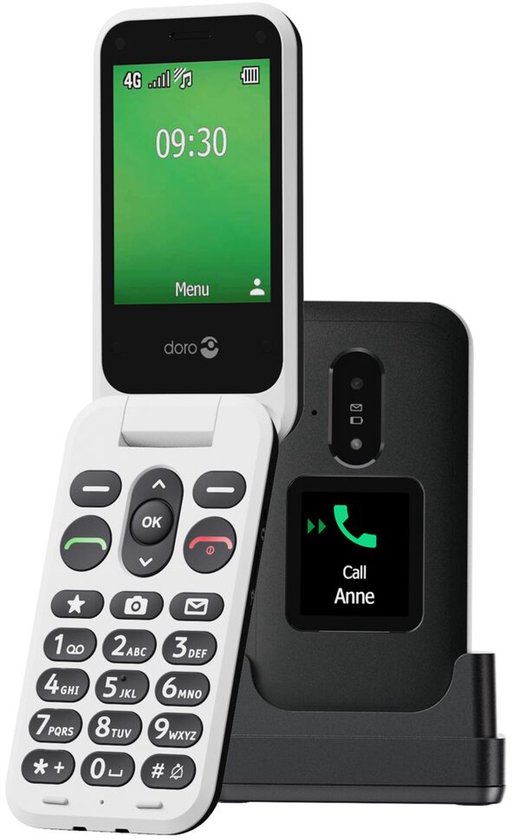
Beste seniorentelefoon 2026: 4 eenvoudige mobieltjes
In deze gids: Doro Leva E30 Seniorentelefoon
vanaf €103,004 keuzesPrijs bij bol op 20 november 2026