Handleiding
Android Auto werkt niet: zo los je het stap voor stap op
In het kort
Werkt Android Auto niet, controleer dan in deze volgorde: de telefoon (Android 11.0 of hoger met een data-abonnement), de auto (niet elke auto met een USB-poort werkt), de USB-kabel (kort, van goede kwaliteit, zonder hub of verlengstuk), het infotainmentsysteem van de auto (staat Android Auto aan, opnieuw opstarten) en bij een tweede auto de lijst met eerder verbonden auto's. Android Auto zit in de telefoon: je hoeft geen aparte app te installeren.
Op deze pagina
Werkt Android Auto niet, dan ligt het meestal aan de telefoon, de auto, de USB-kabel of de instellingen in de auto. Loop hieronder de stappen in volgorde door en probeer na elke stap of Android Auto weer start.
Deze uitleg volgt de helppagina's van Google ("Mijn Android Auto-app werkt niet", "Aan de slag met Android Auto" en "Android Auto instellen"). Menu's en namen kunnen per telefoon en per auto verschillen.
Wat je nodig hebt
- Een Android-telefoon met Android 11.0 of hoger, met een actief data-abonnement.
- Een auto of stereo die geschikt is voor Android Auto.
- Een USB-kabel van goede kwaliteit, of voor draadloos gebruik een telefoon en auto die dat ondersteunen.
Android Auto zit in je telefoon. Je hoeft het niet te downloaden. Android Auto is niet beschikbaar op apparaten met Android (Go-editie).
Stap 1: controleer je telefoon
- Open Instellingen op je telefoon.
- Tik op Over de telefoon (op een tablet Over de tablet) en daarna op Android-versie. Zo beschrijft Google het controleren van je versie.
- Heb je een lagere versie dan Android 11.0? Kijk dan in Instellingen bij Systeem en Software-updates of er een update is. Oudere apparaten kunnen volgens Google niet altijd nieuwere versies van Android gebruiken.
- Controleer of je telefoon bereik heeft op het mobiele netwerk. Google noemt dat er balkjes in beeld moeten staan.
- Vraagt je telefoon om Android Auto te updaten? Doe dat dan voordat je verder gaat.
Stap 2: controleer of je auto geschikt is
Google schrijft dat je auto geschikt moet zijn voor Android Auto, of dat er een aftermarket-eenheid in moet zijn geïnstalleerd. Android Auto werkt niet op alle auto's met een USB-poort. Op de helppagina van Google staat een lijst met fabrikanten. Twijfel je? Neem contact op met je autodealer of de fabrikant.
Stap 3: controleer de USB-kabel
Niet alle USB-kabels werken met alle auto's. Dit zijn de tips van Google:
- Gebruik een kabel van minder dan 1 meter.
- Gebruik geen USB-hubs of verlengkabels.
- Probeer de kabel die bij je telefoon zat. Fabrikanten testen die kabels vaak met de eigen telefoon.
- Kies bij een nieuwe kabel van een ander merk een kabel die voldoet aan de normen van het USB Implementers Forum. Je kunt controleren of een kabel de afgelopen 2 jaar is gecertificeerd.
- Werkte Android Auto eerder wel en nu niet meer? Vervang dan de kabel. Volgens Google verhelpt dat het probleem waarschijnlijk.
Stap 4: controleer de auto of de ontvanger
- Controleer of Android Auto is aangezet in het infotainmentsysteem van je auto.
- Start het infotainmentsysteem opnieuw op.
- Heb je een aftermarket-ontvanger, bijvoorbeeld van Pioneer of Kenwood? Kijk dan op de website van de fabrikant of er een firmware-update is.
- Zet de auto in de parkeerstand (P) en zorg dat het infotainmentsysteem aanstaat. Sluit dan de USB-kabel aan op de USB-poort van de auto en op de telefoon, en volg de instructies op het scherm.
Stap 5: draadloos verbinden werkt niet
Voor draadloos gebruik heb je een compatibele telefoon met een actief data-abonnement en ondersteuning voor wifi van 5 GHz nodig, en een compatibele auto of stereo. Google schrijft dat draadloze projectie met elke telefoon met Android 11.0 werkt.
- Zet bluetooth, wifi en locatie aan op je telefoon, ook tijdens het instellen.
- Zet de auto in P met het infotainmentsysteem aan.
- Open op je telefoon in Instellingen het menu Bluetooth.
- Houd op het stuur de knop voor spraakopdrachten ingedrukt om een nieuwe telefoon te koppelen. Krijg je geen menu, kijk dan in de instructies van de autofabrikant.
- Volg de instructies op het scherm om te koppelen. Android Auto start daarna binnen een paar seconden. Start het niet, volg dan de aanwijzingen op het scherm. Google schrijft dat je misschien op Android Auto op het scherm van de auto moet tikken.
Weet je niet of je telefoon wifi van 5 GHz ondersteunt? Vraag het bij de fabrikant. Meer over draadloos gebruik staat bij navigeren met Android Auto, ook draadloos.
Stap 6: het lukt niet met een tweede auto
Werkt Android Auto in de ene auto wel en in de andere niet? Gebruik dan deze stappen van Google:
- Koppel je telefoon los van de auto.
- Ga naar Menu, Instellingen, Verbonden apparaten, Verbindingsvoorkeuren, Android Auto en Eerder verbonden auto's.
- Tik rechtsboven op Menu en kies Alle auto's vergeten.
- Sluit je telefoon opnieuw aan op de auto.
- Controleer of de auto geschikt is voor Android Auto en of Android Auto aanstaat.
Werkt het nog steeds niet?
- Controleer eerst nogmaals de kabel. Probeer een andere, korte kabel.
- Neem contact op met de fabrikant van je auto voor de compatibiliteit.
- Google noemt ook de Android Auto-community voor meer hulp.
Wil je weten hoe je apps toevoegt als Android Auto wel start? Lees Android Auto: apps toevoegen en terugvinden. Zoek je een telefoon die makkelijk te bedienen is? Kijk bij de seniorentelefoons. Houd je altijd aan de wet en rij veilig: stel Android Auto in als de auto stilstaat.
Veelgestelde vragen
Moet ik Android Auto downloaden?
Nee. Google schrijft dat Android Auto in telefoons is ingebouwd. Je hoeft geen aparte app uit de Play Store te installeren om het met het scherm van je auto te gebruiken.
Welke telefoon heb ik nodig?
Volgens de Nederlandse helppagina van Google een Android-telefoon met Android 11.0 of hoger en een actief data-abonnement. Android Auto is niet beschikbaar op apparaten met Android (Go-editie). Je controleert je versie in Instellingen, bij Over de telefoon.
Het werkte eerst wel en nu niet meer. Wat is de eerste stap?
Vervang de USB-kabel. Google schrijft dat het probleem hierdoor waarschijnlijk wordt verholpen als Android Auto eerder wel goed werkte.
Werkt Android Auto in elke auto met een USB-poort?
Nee. Google schrijft dat Android Auto niet op alle auto's met een USB-poort werkt. Je auto moet geschikt zijn, of er moet een aftermarket-eenheid in zijn geïnstalleerd. Vraag het bij twijfel aan de autofabrikant.
Moet ik elke keer de kabel aansluiten?
Bij de bekabelde verbinding wel. Een draadloze verbinding kan als je telefoon en auto dat ondersteunen. Lees daarvoor de uitleg over navigeren en draadloos verbinden.
Lees ook
Computer en accessoires
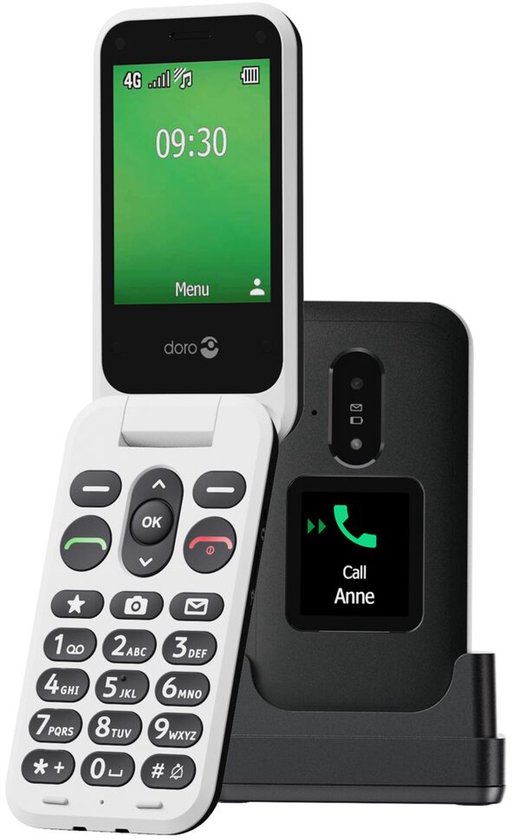
Beste seniorentelefoon 2026: 4 eenvoudige mobieltjes
In deze gids: Doro Leva E30 Seniorentelefoon
vanaf €103,004 keuzesPrijs bij bol op 20 november 2026