Handleiding
Muziek op je telefoon zetten om offline te luisteren
In het kort
Muziek offline op je telefoon zet je op drie legale manieren: downloaden met de offline-functie van een muziekdienst (bij Spotify, YouTube Music en Apple Music hoort daar een betaald abonnement bij), eigen muziekbestanden met een USB-kabel overzetten, of gratis bronnen gebruiken zoals podcasts en de Audiobibliotheek van YouTube. Gedownloade muziek blijft niet eeuwig bewaard: je telefoon moet er regelmatig internet voor zien.
Op deze pagina
- Welke manier past bij jou?
- Wat je nodig hebt
- Stap voor stap: downloaden met Spotify
- Stap voor stap: downloaden met YouTube Music
- Stap voor stap: downloaden met Apple Music op de iPhone
- Stap voor stap: eigen muziekbestanden overzetten
- Gratis en legaal: wat kan er zonder abonnement?
- Wat niet kan, ook niet met een abonnement
- Werkt het niet?
- Over YouTube-filmpjes omzetten naar mp3
- Veelgestelde vragen
Muziek zonder internet beluisteren doe je door de nummers eerst op je telefoon te zetten. Dat kan met de downloadfunctie van een muziekdienst, met je eigen muziekbestanden of met gratis bronnen. Op deze pagina staan alleen wegen die de aanbieders zelf beschrijven.
Welke manier past bij jou?
| Je hebt... | Dan kies je |
|---|---|
| Een abonnement op Spotify | Downloaden in Spotify |
| Een abonnement op YouTube Music Premium | Downloaden in YouTube Music |
| Een iPhone en een abonnement op Apple Music | Downloaden in de Muziek-app |
| Eigen muziekbestanden op de computer | Bestanden overzetten met een USB-kabel |
| Geen abonnement en geen bestanden | Podcasts en de Audiobibliotheek van YouTube |
Wat je nodig hebt
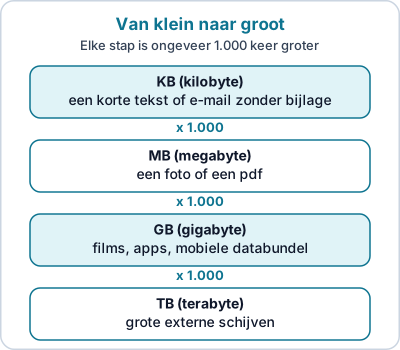
- Een telefoon met voldoende vrije opslagruimte. Spotify raadt minstens 1 GB vrije opslag aan.
- Wifi voor het downloaden, zodat je geen mobiele data verbruikt.
- Een account bij de muziekdienst die je kiest.
- Bij Spotify, YouTube Music en Apple Music een betaald abonnement voor het downloaden van muziek.
Stap voor stap: downloaden met Spotify
Spotify schrijft dat je met Premium albums, playlists en podcasts kunt downloaden. Je kunt er tot wel 10.000 nummers op maximaal 5 verschillende apparaten downloaden.
- Zorg dat je telefoon online is, bij voorkeur via wifi.
- Open de Spotify-app en ga naar de playlist, het album of de podcast die je wilt downloaden.
- Tik op de downloadknop om het naar je bibliotheek te downloaden.
- Wacht tot de download klaar is. Naast de nummers staat de downloadstatus, bijvoorbeeld Download voltooid.
Let op: je kunt volgens Spotify geen afzonderlijke nummers downloaden. Zet een nummer eerst in een playlist en download dan die playlist.
Wat je ziet: naast de nummers staat de downloadstatus. Zijn er nummers die nog niet zijn gedownload, dan staat daar Nummers niet gedownload.
Alleen gedownloade muziek afspelen: tik bovenaan op je profielfoto, tik op Instellingen en privacy en daarna op Data besparen en offline. Zet Offlinemodus aan. Wat je niet hebt gedownload, is dan grijs en niet beschikbaar.
Downloaden met mobiele data: Spotify downloadt standaard alleen via wifi. Wil je ook mobiel downloaden? Tik op je profielfoto, daarna op Instellingen en privacy, dan op Data besparen en offline en zet Downloads via mobiele data aan.
Menu's en knoppen kunnen per versie van de app anders heten of eruitzien.
Stap voor stap: downloaden met YouTube Music
Als lid van YouTube Music Premium kun je nummers, video's en podcasts naar je telefoon downloaden. Je moet volgens YouTube minstens één keer per 30 dagen verbinding maken met internet om de downloads te houden.
- Open de YouTube Music-app.
- Zoek de playlist of het album dat je wilt downloaden.
- Tik op Menu (op de iPhone heet dit Meer) en kies Downloaden. Je kunt ook op de pagina van het album of de playlist op de downloadpijl tikken.
- Wacht tot het downloaden klaar is.
Wil je dat de app zelf muziek voor je downloadt? Tik op je profielfoto, daarna op Instellingen en op Downloads en opslag. Zet Slimme downloads aan. Volgens YouTube downloadt de app dan tot 200 van je onlangs geluisterde nummers. Via Downloads wissen in hetzelfde menu maak je ruimte vrij.
Podcasts kun je volgens YouTube altijd downloaden, ook zonder lidmaatschap. Bij sommige afleveringen of series lukt downloaden als alleen audio niet.
Stap voor stap: downloaden met Apple Music op de iPhone
Apple schrijft dat je met een abonnement op Apple Music muziek aan je bibliotheek kunt toevoegen en kunt downloaden. Zonder internet speel je alleen af wat je eerst hebt gedownload.
- Open Instellingen, tik op Apps en daarna op Muziek.
- Zet Synchroniseer bibliotheek aan. Dat is nodig om te kunnen downloaden.
- Open de Muziek-app.
- Houd je vinger op een nummer, album of afspeellijst en tik op Voeg toe, zodat het in je bibliotheek komt.
- Houd je vinger op de muziek die je in je bibliotheek hebt gezet en tik op Download.
- Wil je de voortgang zien? Tik op het tabblad Bibliotheek op Gedownload en daarna op Downloaden.
Wil je dat nieuwe nummers vanzelf worden gedownload? Zet in Instellingen > Apps > Muziek de optie Automatische downloads aan. Heb je weinig ruimte? Dan kan Optimaliseer opslag gedownloade muziek die je lang niet hebt beluisterd automatisch laten verwijderen.
Muziek die je bij Apple hebt gekocht, kun je volgens Apple definitief downloaden. Je hebt er dan altijd zonder internet toegang toe.
Stap voor stap: eigen muziekbestanden overzetten
Heb je muziekbestanden op je computer, bijvoorbeeld van gekochte muziek? Dan kun je ze met een USB-kabel naar een Android-telefoon verplaatsen. Google noemt dat sommige van deze stappen alleen in Android 14 en hoger werken.
- Ontgrendel je telefoon.
- Sluit de telefoon met een USB-kabel aan op de computer.
- Tik op de telefoon op de melding Dit apparaat wordt opgeladen via USB.
- Kies onder USB gebruiken voor de optie Bestandsoverdracht.
- Op de computer opent een venster voor bestandsoverdracht. Sleep de muziekbestanden in dat venster naar je telefoon.
- Werp de telefoon uit in Windows als je klaar bent en koppel daarna de USB-kabel los.
Wil je geen kabel gebruiken? Google noemt ook de weg via je Google-account: bestanden uploaden naar Google Drive en voor muziek YouTube Music. Een Google-account maak je met de uitleg over een Google-account maken.
Voor de iPhone beschrijft Apple het synchroniseren met een Mac: sluit de iPhone met een USB- of USB-C-kabel aan op de Mac, selecteer het apparaat in de navigatiekolom van de Finder, zet het aankruisvak voor muziek aan en klik op Pas toe. Gebruik je Apple Music en iCloud, dan worden je muziek en foto's volgens Apple automatisch via iCloud gesynchroniseerd en verschijnen er geen synchronisatieopties. Een iPhone met een Windows-computer is op deze pagina niet beschreven.
Gratis en legaal: wat kan er zonder abonnement?
- Podcasts. Spotify (gratis versie) en YouTube Music laten je podcasts downloaden, ook zonder betaald abonnement.
- De Audiobibliotheek van YouTube. YouTube noemt de muziek en geluidseffecten uit de Audiobibliotheek auteursrechtvrij. Je opent hem via YouTube Studio: log in en kies Audiobibliotheek in het linkermenu. Klik bij een track op Downloaden en ga verder om het mp3-bestand te krijgen. De bibliotheek is bedoeld voor muziek in eigen video's. Bij een Creative Commons-licentie moet je de artiest vermelden in de beschrijving van je video.
Wat niet kan, ook niet met een abonnement
- Een gratis versie van Spotify downloadt geen muziek, alleen podcasts.
- Je moet regelmatig online komen. Spotify en YouTube Music noemen allebei 30 dagen.
Werkt het niet?
Spotify noemt deze controles als downloaden mislukt:
- Controleer of je internetverbinding actief is.
- Controleer of je genoeg opslagruimte hebt. Spotify raadt minstens 1 GB vrije opslag aan.
- Controleer of je niet al op 5 apparaten hebt gedownload.
- Zet apps uit die de cache wissen of de batterij besparen.
- Start de app opnieuw.
- Installeer de app opnieuw. Je moet dan eerder gedownloade muziek en podcasts opnieuw downloaden.
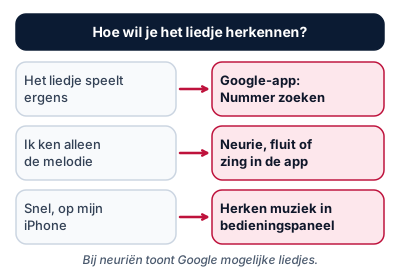
Verbruik je veel data? Lees dan hoeveel data je nodig hebt. Wil je weten welk nummer je hoort? Dat leg je uit in muziek herkennen met je telefoon.
Over YouTube-filmpjes omzetten naar mp3
Je vindt online apps en sites die YouTube-filmpjes omzetten naar mp3. Die leggen we niet uit. De gebruiksvoorwaarden van YouTube verbieden het downloaden van content, behalve met toestemming van YouTube of de rechthebbenden, of zoals de wet dat toestaat. Ook het omzeilen van beveiligingen die kopiëren tegengaan, staat daar als verboden. Wat de wet precies toestaat, beschrijven we hier niet. De downloadknop in de YouTube Music-app is wel de functie die YouTube zelf aanbiedt.
Veelgestelde vragen
Kan ik gratis muziek downloaden bij Spotify?
Nee. Volgens Spotify kun je met de gratis versie alleen podcasts downloaden. Albums, playlists en podcasts downloaden kan met Premium.
Hoe lang blijven mijn gedownloade nummers bewaard?
Spotify schrijft dat je minstens één keer per 30 dagen online moet komen om je downloads te behouden. YouTube Music noemt ook 30 dagen: zonder verbinding met internet kun je gedownloade muziek maximaal 30 dagen afspelen.
Waarom zijn mijn downloads verdwenen?
Spotify noemt als oorzaken: niet minstens één keer per 30 dagen online geweest, de app opnieuw geïnstalleerd, op meer dan 5 apparaten gedownload, een Spotify-app die niet is bijgewerkt of een SD-kaart die niet goed werkt.
Mag ik muziek van YouTube omzetten naar een mp3-bestand?
Niet zonder toestemming. In de gebruiksvoorwaarden van YouTube staat dat het downloaden van content niet is toegestaan, tenzij je daarvoor toestemming hebt van YouTube of de rechthebbenden, of de wet het toestaat. Downloaden met de knop in de YouTube Music-app valt onder de functie die YouTube zelf aanbiedt.
Hoeveel mobiele data kost downloaden?
Spotify downloadt standaard alleen via wifi. Dat kun je aanpassen in de instellingen. Bij Apple Music kun je 'Download via mobiel' aan- of uitzetten. Zie ook hoeveel data je nodig hebt op de pagina over mobiele data.
Lees ook
Computer en accessoires
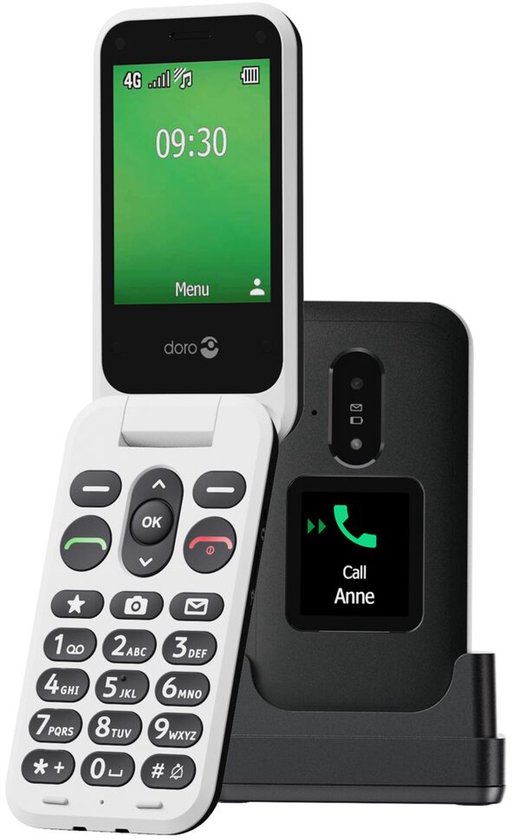
Beste seniorentelefoon 2026: 4 eenvoudige mobieltjes
In deze gids: Doro Leva E30 Seniorentelefoon
vanaf €103,004 keuzesPrijs bij bol op 20 november 2026