Handleiding
OneDrive in de Verkenner zetten of terugzetten
In het kort
OneDrive staat in de Verkenner (Bestandenverkenner) van Windows zodra OneDrive is ingesteld en je bent aangemeld met je Microsoft-account. Op Windows 11 is OneDrive al op de pc geïnstalleerd. Verschijnt de map niet, start dan OneDrive via het Startmenu en meld je aan. Werkt synchroniseren niet, dan kun je OneDrive opnieuw instellen. Volgens Microsoft verlies je daarbij geen bestanden: alleen de synchronisatieverbindingen worden verbroken en daarna opnieuw opgebouwd.
Op deze pagina
OneDrive verschijnt in de Verkenner van Windows zodra OneDrive is ingesteld en je bent aangemeld met je Microsoft-account. Zie je de map niet, dan start je OneDrive, meld je je aan en wacht je tot de synchronisatie klaar is. Werkt dat niet, dan kun je OneDrive opnieuw instellen. Hieronder staan de stappen.
Deze uitleg volgt de Nederlandse helppagina's van Microsoft ("De bestanden en mappen van uw computer synchroniseren met OneDrive", "Werken met gesynchroniseerde bestanden in Verkenner" en "OneDrive opnieuw instellen"). In de Verkenner heet dit bij Microsoft ook wel Bestandenverkenner.
Wat je nodig hebt
- Een Windows-pc met internet.
- Een Microsoft-account. Heb je er nog geen? Lees eerst wat OneDrive is.
- Op Windows 11 hoef je OneDrive niet te downloaden: Microsoft schrijft dat OneDrive daar al op de pc is geïnstalleerd.
Stap voor stap: OneDrive instellen en in de Verkenner zien
- Open het Startmenu, typ OneDrive en open de app OneDrive. Staat OneDrive niet op je pc (bijvoorbeeld bij een oudere Windows-versie), download het dan op de downloadpagina van OneDrive op microsoft.com.
- Vul als daarom wordt gevraagd je Microsoft-account in en kies Aanmelden.
- Op het scherm Dit is uw OneDrive-map kies je Volgende om de standaardlocatie te accepteren. Wil je een andere locatie, kies dan Locatie wijzigen. Microsoft noemt dit het beste moment om dat te doen.
- Op het scherm Al uw bestanden klaar voor gebruik en op aanvraag beschikbaar lees je dat bestanden alleen online, lokaal of altijd beschikbaar kunnen zijn. Kies Next (zo staat de knop in de Nederlandse pagina van Microsoft).
- Wacht tot de synchronisatie klaar is. Daarna kun je kiezen welke mappen je synchroniseert, of een back-up van je belangrijke mappen inschakelen. Dat zijn Bureaublad, Documenten, Muziek, Afbeeldingen en Video's.
Wat je ziet: je OneDrive-bestanden staan in de Verkenner in de map OneDrive. Gebruik je meer dan één account, dan staan je persoonlijke bestanden onder OneDrive - Persoonlijk. Je ziet ook het OneDrive-wolkje op de taakbalk van Windows.
Wil je weten hoe je de Verkenner opent als de taakbalk is verdwenen? Lees de taakbalk herstellen.
Werken met je bestanden in de Verkenner
- Openen: selecteer het bestand en druk op Enter of dubbelklik.
- Kopiëren of verplaatsen: selecteer het bestand en druk op Ctrl + C (kopiëren) of Ctrl + X (knippen). Ga naar de map waar het heen moet en druk op Ctrl + V.
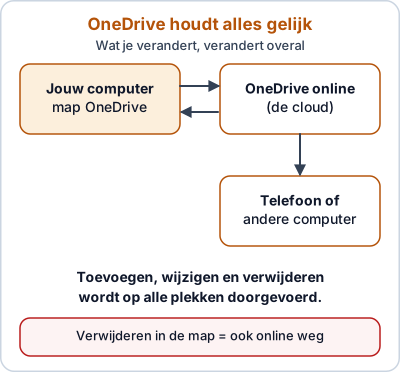
- Toevoegen aan OneDrive: plak een bestand in een gesynchroniseerde map, of sleep het bestand boven op die map. Het bestand wordt dan naar je cloudopslag gesynchroniseerd.
- Verwijderen: selecteer het bestand en druk op Delete. Pas op: een gesynchroniseerd bestand dat alleen online beschikbaar is, wordt daarmee van alle apparaten en uit de cloud verwijderd.
Microsoft noemt de pictogrammen bij bestanden zo:
- Een blauw wolkje: het bestand is alleen online beschikbaar. Het neemt geen ruimte op je pc in. Zonder internet kun je het niet openen.
- Een bestand dat je hebt geopend wordt lokaal beschikbaar en kun je ook zonder internet openen.
- Een groene cirkel met een wit vinkje: alleen bestanden die je hebt gemarkeerd als Altijd behouden op dit apparaat. Die staan op je pc en nemen ruimte in.
- Wil je ruimte vrijmaken? Klik met de rechtermuisknop op het bestand en kies Ruimte vrijmaken.
Een verwijderd bestand terugzetten
Ga met je webbrowser naar de prullenbak van je OneDrive, selecteer het bestand en kies Herstellen. Bij een persoonlijk Microsoft-account blijven verwijderde bestanden maximaal 30 dagen in de prullenbak.
OneDrive opnieuw instellen als het niet synchroniseert
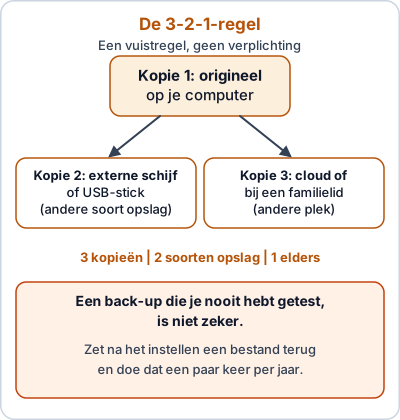
Microsoft schrijft dat opnieuw instellen soms synchronisatieproblemen oplost en alle OneDrive-instellingen herstelt. Je verliest daarbij geen gegevens of bestanden: alleen je synchronisatieverbindingen worden verbroken. OneDrive voert daarna een volledige synchronisatie uit. Maak voor de zekerheid eerst een kopie van je belangrijkste bestanden. Hoe dat kan, lees je bij een back-up maken in Windows.
Druk tegelijk op de Windows-toets en de letter R. Het venster Uitvoeren opent.
Typ
wsreset.exein het vak en kies OK. Er opent kort een leeg venster en daarna de Microsoft Store. Je mag dat negeren en de vensters sluiten.Werkt synchroniseren nog niet? Druk weer op de Windows-toets en R.
Typ of plak de volgende tekst en kies OK:
%localappdata%\Microsoft\OneDrive\onedrive.exe /resetZie je de melding "Windows kan het volgende niet vinden"? Probeer dan deze tekst:
C:\Program Files\Microsoft OneDrive\onedrive.exe /resetZie je dezelfde melding opnieuw? Probeer dan deze tekst:
C:\Program Files (x86)\Microsoft OneDrive\onedrive.exe /resetStart OneDrive daarna zelf opnieuw: open het Startmenu, typ OneDrive en klik op de OneDrive-app.
Werkt geen van deze opdrachten, dan schrijft Microsoft dat de OneDrive-synchronisatie-app niet is geïnstalleerd. Installeer OneDrive dan opnieuw.
Had je eerst maar enkele mappen gekozen om te synchroniseren? Dan moet je die keuze na het opnieuw instellen opnieuw maken, zodra de synchronisatie klaar is.
Heb je de OneDrive-app uit de Microsoft Store?
Microsoft beschrijft voor die versie een andere reset: druk op Start, typ apps:onedrive en druk op Enter. Kies App settings (zo staat het in de Nederlandse pagina van Microsoft), schuif omlaag en kies Opnieuw instellen. Ook hierbij verlies je volgens Microsoft geen gegevens.
Werkt het niet?
- Controleer of je bent aangemeld met het juiste Microsoft-account.
- Heb je geen internet? Bestanden die alleen online staan, kun je dan niet openen.
- Is je OneDrive vol? Microsoft heeft daar een eigen helppagina over. Wil je meer weten over opslag en bestanden ordenen, lees dan een digitale mappenstructuur maken.
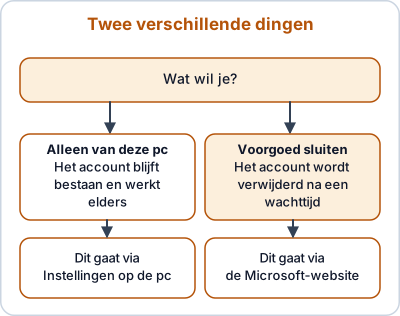
- Wil je OneDrive weer uit de Verkenner halen? Microsoft schrijft dat je de synchronisatie ongedaan kunt maken. De bestanden verdwijnen dan uit de Verkenner, maar blijven in de cloud staan. Je opent ze dan via je webbrowser.
Veelgestelde vragen
Moet ik OneDrive downloaden?
Op Windows 11 niet: Microsoft schrijft dat OneDrive daar al op de pc is geïnstalleerd. Voor andere Windows-versies noemt Microsoft de downloadpagina van OneDrive op microsoft.com.
Verlies ik bestanden als ik OneDrive opnieuw instel?
Volgens Microsoft niet. Het opnieuw instellen verbreekt alleen je synchronisatieverbindingen. OneDrive voert daarna een volledige synchronisatie uit. Had je eerst maar enkele mappen gekozen om te synchroniseren, dan moet je die keuze daarna opnieuw maken.
Staan mijn bestanden op mijn pc of in de cloud?
Dat hangt per bestand af. Met Bestanden op aanvraag staat een bestand dat alleen online beschikbaar is niet op je pc en neemt het geen ruimte in; het komt op je pc zodra je het opent. Een blauw wolkje betekent dat het bestand alleen online beschikbaar is.
Wat gebeurt er als ik een bestand in de Verkenner verwijder?
Een gesynchroniseerd bestand dat alleen online beschikbaar is, wordt van alle apparaten en uit de cloud verwijderd. Je kunt het in je webbrowser terugzetten uit de prullenbak van OneDrive. Bij een persoonlijk Microsoft-account blijven verwijderde bestanden maximaal 30 dagen in die prullenbak.
Hoe haal ik OneDrive weer uit de Verkenner?
Microsoft schrijft dat je de synchronisatie ongedaan kunt maken via de synchronisatie-instellingen van OneDrive. De bestanden verdwijnen dan uit de Verkenner, maar blijven in de cloud staan. De exacte stappen daarvoor stonden niet op een Microsoft-pagina die ik kon ophalen.