Handleiding
Inloggen bij Google Nest en de app installeren
In het kort
Bij Google Nest log je in met een Google-account. Voor de meeste Nest-apparaten gebruik je de Google Home-app (Android 9.0 of hoger, iPhone met iOS 17.0 of hoger). De oudere Nest-app heeft Google nog voor een deel van de apparaten voor energie, veiligheid en beveiliging. Heb je de Nest-app van voor 19 augustus 2019, dan log je misschien nog in met een Nest-account. Overzetten naar een Google-account is optioneel en kan niet ongedaan worden gemaakt. Op een computer kun je geen apparaten instellen, maar wel camera's bekijken via home.google.com.
Op deze pagina
Bij Google Nest log je in met een Google-account. Je installeert daarvoor op je telefoon of tablet de Google Home-app, of voor bepaalde oudere apparaten de Nest-app. Op een computer kun je geen apparaten instellen. Hieronder staat per situatie wat je doet.
Welke app heb ik nodig?
- Google Home-app. Hiermee stel je Google-apparaten en andere compatibele smarthome-producten in en bedien je ze. Denk aan camera's, thermostaten, speakers, schermen en wifi-routers. Google schrijft dat je de Nest-thermostaat ook met de Google Home-app bedient.
- Nest-app. De oudere app. Bij sommige Nest-apparaten voor energie, veiligheid en beveiliging kan het zijn dat Google nog de Nest-app noemt. Kijk in de instructies van je apparaat welke app daar staat.
- Nieuwere camera's en deurbellen. De Nest Cam Outdoor of Indoor (batterij) en de Nest Doorbell (batterij) werken volgens Google met een Google-account en de Home-app.
Weet je het niet zeker? Begin met de Google Home-app. Die heeft drie gedeelten: Huis, Activiteit en Automatiseringen. Bovenaan staat Toevoegen voor een nieuw apparaat.
Wat je nodig hebt
- Een Google-account. Heb je er nog geen? Lees een Google-account maken. Heb je ooit ingelogd bij Gmail, Maps of YouTube, dan heb je volgens Google misschien al een account.
- Wifi bij je thuis.
- Voor de Google Home-app een Android-telefoon of -tablet met Android 9.0 of hoger, of een iPhone of iPad met iOS 17.0 of hoger.
- Voor de Nest-app Android 5.0 of hoger. Google noemt dat de Nest-app niet in alle regio's en talen beschikbaar is.
Stap voor stap: de Google Home-app installeren
- Open de Google Play Store (Android) of de App Store (iPhone en iPad).
- Zoek de app Google Home en installeer hem.
- Open de app. Voor de app heb je een Google-account nodig.
- Heb je een apparaat om toe te voegen? Tik op Toevoegen en volg de stappen in de app. Hoe dat bij een speaker gaat, lees je bij Google Home instellen.
Wat je ziet: de app toont de gedeelten Huis, Activiteit en Automatiseringen. Of een apparaat compatibel is, zie je aan de badge Werkt met Google Home of Matter op het apparaat.
Stap voor stap: inloggen bij de Nest-app
Wil je de Nest-app gebruiken met een Google-account? Dit zijn de stappen die Google noemt voor een nieuw account.
- Download de Nest-app via de App Store of Google Play.
- Tik op het startscherm op Inloggen met Google.
- Heb je een Google-account? Dan vraagt de app of je daarmee wilt inloggen. Tik op Doorgaan.
- Kies het Google-account dat je wilt gebruiken. Staat het account er niet bij? Tik dan op Een ander account gebruiken.
- De app vraagt toegang tot bepaalde gegevens van je Google-account. Tik op Info als je wilt weten welke gegevens dat zijn. Tik daarna op Toestaan.
- Vraagt de app of je een bestaand, niet-overgezet Nest-account hebt? Kies Nee als je een nieuw account maakt.
- Lees het privacybeleid en de servicevoorwaarden en tik op Doorgaan.
- Volg de instructies in de app om je huis in te stellen.
Let op: heb je al een Nest-account van vroeger en wil je dat blijven gebruiken, kies dan niet blindelings Nee. Lees eerst het volgende gedeelte.
Heb ik een oud Nest-account? Zo controleer je dat
Google schrijft: gebruikte je de Nest-app voor 19 augustus 2019, dan heb je een Nest-account gemaakt. Begon je daarna, dan gebruik je al een Google-account.
- Open de Nest-app.
- Wordt je gevraagd in te loggen? Kies Inloggen met Nest en voer het e-mailadres en wachtwoord van je Nest-account in. Lukt dat, dan is je account nog niet overgezet.
- Lukt inloggen met je Nest-account niet? Tik dan op Inloggen met Google. Lukt dat wel, dan is je account al overgezet.
Je Nest-account overzetten naar een Google-account
Dit is een grote stap. Google noemt overzetten optioneel, maar het kan niet ongedaan worden gemaakt. Dit verandert onder andere:
- Je kunt de Nest-app niet meer gebruiken op Apple TV of Android TV.
- Leden van je huis kunnen de toegang kwijtraken en moeten opnieuw worden uitgenodigd. Dat gaat daarna via de Google Home-app.
- Je kunt maar één Google-account aan één Nest-account koppelen.
Overzetten doe je zo:
- Download of update de Nest-app (Android via Google Play, iPhone en iPad via de App Store).
- Heb je nog geen geschikt Google-account? Maak er dan eerst een.
- Open de Nest-app en log in als dat wordt gevraagd.
- Tik op Instellingen en daarna op Account. Controleer of je bent ingelogd op het account dat je wilt overzetten.
- Tik op Overzetten naar Google-account.
- Lees wat het inhoudt en kies Doorgaan met Google.
- Kies je Google-account en tik op Toestaan.
- Selecteer de leden van je huis.
- Lees de privacy en voorwaarden en tik op Migratie afronden.
- Volg de laatste stappen en kies Klaar.
Na het overzetten log je in met de knop Inloggen met Google.
En op een computer of met Windows?
Google schrijft dat je op een computer geen apparaten kunt instellen en de Google Home-app niet kunt gebruiken. Een Nest-app voor Windows staat niet in het overzicht van Google. Camera's en deurbellen bekijk je wel in een browser:
- Ga naar home.google.com in een browser die WebRTC en Media Source Extensions (MSE) ondersteunt. Internet Explorer werkt niet.
- Log in met het Google-account waarmee je je apparaten in de mobiele app beheert.
- Klik op Camera's. Elke camera verschijnt als tegel.
Heb je camera's die oorspronkelijk met de Nest-app zijn ingesteld? Dan moet je je Nest-account eerst overzetten, anders werkt dit volgens Google niet. Op een iPhone of iPad toont deze webversie sommige oudere camera's niet.
Lukt inloggen niet?
Google noemt bij problemen deze stappen:
- Kies Inloggen met Google en gebruik het Google-account waarnaar je bent overgestapt.
- Update de Nest-app. Gebruik je de app op meer apparaten, update hem dan overal.
- Log uit bij de app en log daarna weer in.
- Verwijder de Nest-app en installeer hem opnieuw.
Weet je niet zeker welk Google-account bij Nest hoort? Ga naar myaccount.google.com/permissions en log in. Verschijnt Nest bij Inloggen met Google, dan is dit het juiste account. Heb je meer Google-accounts, controleer ze dan allemaal.
Zie je na het overzetten niet al je huizen of apparaten? Sluit dan de Nest-app en de Home-app helemaal af en open ze opnieuw.
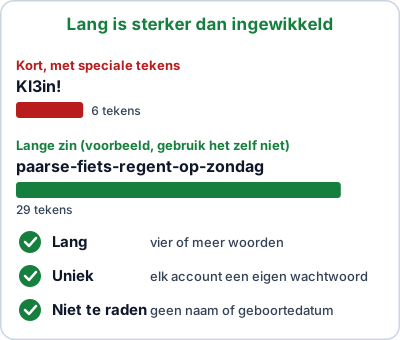
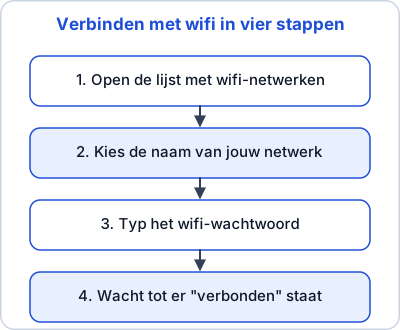
Wachtwoord kwijt? Bij een Google-account vraagt de app je om google.com te gebruiken. Log daar in en volg de stappen om je wachtwoord te wijzigen of te resetten. Bij een nog niet overgezet Nest-account kies je Inloggen met Nest en daarna Wachtwoord vergeten. Een sterk wachtwoord maak je met sterk wachtwoord maken. Weet je niet op welk wifi-netwerk je telefoon zit? Zie wifi-netwerk zoeken.
Veelgestelde vragen
Wat is het verschil tussen de Google Home-app en de Nest-app?
Met de Google Home-app stel je Google- en andere compatibele smarthome-apparaten in en bedien je ze, zoals camera's, thermostaten, speakers en schermen. De Nest-app is de oudere app. Google schrijft dat je sommige Nest-apparaten voor energie, veiligheid en beveiliging ook nog met de Nest-app kunt instellen en bedienen. Voor nieuwere camera's en deurbellen op batterij heb je de Home-app en een Google-account nodig.
Moet ik mijn Nest-account overzetten naar een Google-account?
Heb je de Nest-app na 19 augustus 2019 gebruikt, dan gebruik je al een Google-account en hoef je niets over te zetten. Anders is overzetten volgens Google optioneel, maar het kan niet ongedaan worden gemaakt. Lees daarom eerst de gevolgen in het gedeelte hieronder.
Kan ik de Google Home-app op mijn Windows-computer installeren?
Nee. Google schrijft dat je op een computer geen apparaten kunt instellen of de Google Home-app kunt gebruiken. Wel kun je camera's en deurbellen bekijken in een browser via home.google.com.
Ik kan niet meer inloggen bij de Nest-app. Wat nu?
Kies Inloggen met Google en gebruik het Google-account waarnaar je bent overgestapt. Werkt dat niet, werk dan de Nest-app bij, log uit en weer in, of verwijder de app en installeer hem opnieuw.
Welke telefoon heb ik nodig?
Voor de Google Home-app noemt Google een Android-telefoon of -tablet met Android 9.0 of hoger, of een iPhone of iPad met iOS 17.0 of hoger, plus een Google-account en wifi thuis. De Nest-app is er voor Android 5.0 of hoger en is niet in alle regio's en talen beschikbaar.