Uitleg
Wifi versterker met kabel: zo kies je de juiste
Kort antwoord
Wil je een wifi-versterker die met een netwerkkabel werkt? Hier lees je welk type bij jouw situatie past en hoe je het apparaat stap voor stap aansluit.
Op deze pagina
Een wifi versterker kabel gebruik je om de wifi op een plek te verbeteren, zonder dat het signaal draadloos heen en weer hoeft. Je legt een netwerkkabel van je router naar het apparaat. Dat apparaat zendt daarna zelf wifi uit. Het werkt daardoor als een access point. Dat is meestal stabieler en sneller dan een versterker die alleen draadloos werkt.
Op deze pagina zie je eerst welk type bij welke situatie past. Daarna lees je waar je op let bij het kiezen en hoe je het aansluit.
Welk type past bij jouw situatie?
Kijk eerst of je een kabel kunt leggen naar de plek waar de wifi slecht is. Dat bepaalt je keuze.
- Je kunt een netwerkkabel leggen of hebt er al een in de muur. Kies een access point. Dat is gemaakt voor dit gebruik. Een wifi-versterker met een netwerkpoort kan ook, als de fabrikant vermeldt dat hij een access point-modus heeft. Bekijk de keuzes in de gids met de beste access points.
- Je hebt al een versterker met een netwerkpoort in huis. Controleer in de handleiding of je hem in access point-modus kunt zetten. Dan hoef je misschien niets nieuws te kopen.
- Je kunt geen kabel leggen, maar wel een stopcontact gebruiken. Kies een powerline-adapter. Het signaal gaat dan over de stroomleidingen. Zie de beste powerline-adapters. Kies een set met wifi, zodat je ook draadloos kunt verbinden.
- Je hebt een groot huis of meerdere verdiepingen. Een mesh-wifi-set met meerdere punten past hier vaak beter. Veel sets kunnen ook via een kabel werken. Zie de beste mesh-wifi-sets.
- Je kunt geen kabel leggen en powerline werkt niet bij jou. Dan kun je een gewone draadloze versterker of een draadloze mesh-wifi-set gebruiken. Lees de gids met de beste wifi-versterkers.
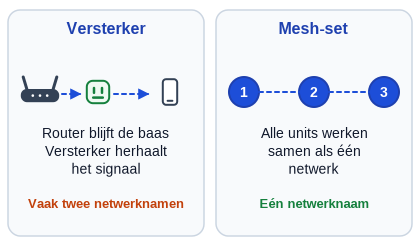
Twijfel je tussen een versterker en mesh? Lees dan mesh-wifi of wifi-versterker. Daar staat het verschil in gewone taal.
Wat is een wifi-versterker met kabel?
Je ziet verschillende namen: wifi versterker met kabel, bedrade wifi versterker of bekabelde wifi versterker. Ze bedoelen vaak hetzelfde. Het gaat om een apparaat dat via een netwerkkabel internet krijgt en dan zelf wifi uitzendt.
Een gewone versterker werkt anders. Die pakt het wifi-signaal van je router op en zendt het opnieuw uit. Je ziet dat vaak terug in de naam: repeater of range extender. Heeft zo'n apparaat ook een netwerkpoort, dan kun je hem vaak op een andere manier laten werken. Je zet hem dan in de access point-modus. TP-Link legt dat uit op de pagina Range Extender instellen als Access Point. De versterker maakt dan geen verbinding meer met je router via wifi. Hij gebruikt de kabel.
Waarom een kabel vaak beter werkt
Een draadloze versterker heeft één taak die twee dingen tegelijk vraagt. Hij moet het signaal van je router ontvangen en het ook weer doorsturen. Daardoor daalt de snelheid vaak flink. Bij veel versterkers is dat ongeveer de helft.
Met een kabel valt die tussenstap weg. De data reist over de kabel naar het apparaat. Het apparaat gebruikt zijn wifi alleen nog voor de telefoons, laptops en tv's in de buurt. Dat helpt vooral bij:
- video kijken in een andere kamer;
- videobellen met familie;
- grote bestanden downloaden;
- een smart-tv die vaak hapert.
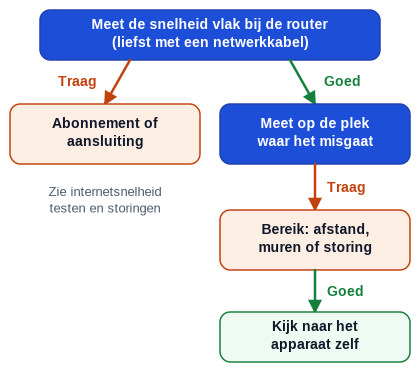
Heb je trage wifi en weet je niet waarom? Lees dan eerst wifi traag: 9 oorzaken en oplossingen. Soms zit het probleem niet in het bereik.
Waar let je op bij het kiezen?
Let bij het kopen op deze punten. Je vindt ze meestal in de productomschrijving.
- Een netwerkpoort. Zonder die poort kun je geen kabel aansluiten. Zoek naar de woorden LAN-poort of Ethernet-poort.
- Access point-modus. Sommige apparaten hebben een poort, maar kunnen hem alleen gebruiken om een tv of computer aan te sluiten. Kijk of de fabrikant de access point-modus noemt.
- Een snelle poort. Een gigabit-poort vermindert de kans dat de kabel de snelheid beperkt. Heb je een snel internetabonnement, let hier dan extra op.
- Een passende wifi-standaard. Past het apparaat bij je router en je telefoons of laptops? Dan haal je er het meeste uit.
- Twee wifi-banden. Een apparaat met 2,4 GHz en 5 GHz geeft je keuze. 5 GHz is vaak sneller. 2,4 GHz haalt vaak verder.
- Een vrije poort op je router. Je router heeft een lege netwerkpoort nodig. Is die er niet? Dan kan een netwerkswitch helpen. Zie de beste netwerkswitches.
Je hebt ook een goede netwerkkabel nodig. Kijk in de gids met de beste netwerkkabels welke lengte en soort past. Een gewone netwerkkabel kan tot ongeveer 100 meter lang zijn. Voor thuis is dat ruim genoeg.
Wifi versterker kabel: zo sluit je hem aan
De exacte menu's verschillen per merk. De grote lijn is overal gelijk. Hieronder staat de aanpak voor een versterker die een access point-modus heeft.
- Sluit de versterker eerst in de buurt van je router aan op een stopcontact.
- Doe de eerste installatie via de app of de website van de fabrikant. Bij TP-Link moet je die eerste installatie afronden voordat je de werking kunt wijzigen.
- Open de instellingen en zoek naar de werkingsmodus (in het Engels: Operation Mode). Kies Access Point en sla op. Het apparaat start daarna opnieuw op.
- Steek een netwerkkabel in de netwerkpoort van de versterker. Steek het andere uiteinde in een vrije netwerkpoort (LAN) van je router.
- Controleer of je router het adres van apparaten automatisch uitdeelt. Dat heet DHCP en staat bij de meeste routers standaard aan. ASUS noemt deze voorwaarde op de pagina over de access point-modus.
- Geef de wifi een duidelijke naam en een wachtwoord. Dat doe je in de instellingen onder het kopje voor wifi of draadloos.
- Verplaats de versterker naar de plek waar je beter bereik wilt. Gebruik de lange kabel en sluit hem daar op het stopcontact aan.
- Pak je telefoon of laptop en zoek het nieuwe wifi-netwerk. Zie je het niet? Lees dan wifi-netwerk zoeken en verbinden.
Na de omschakeling kan het adres van het apparaat veranderen. Kun je de instellingen daarna niet meer openen? Zoek het nieuwe adres dan op in de lijst met aangesloten apparaten in je router.
Wil je een uitgebreidere uitleg over de aansluiting? Lees dan access point aansluiten en instellen.
Handige tips voor de plaatsing
Waar je het apparaat neerzet, bepaalt veel van het resultaat.
- Zet hem halverwege het probleemgebied. Zet hem dus niet in de hoek van het huis. Midden in de ruimte met zwak bereik werkt meestal het best.
- Houd afstand tot de router. Staan twee zenders vlak naast elkaar, dan storen ze elkaar vaker. Ze kunnen ook hetzelfde kanaal gebruiken. Kijk bij wifi-kanaal wijzigen hoe je een ander kanaal kiest.
- Hoog en vrij. Zet hem op een plank of tafel en niet achter een kast of in een la. Dikke muren en metaal vangen veel signaal af.
- Een handige naam. Geef je netwerk dezelfde naam en hetzelfde wachtwoord als je router. Dan hoef je op je apparaten maar één netwerk te onthouden. Wil je zien met welk punt je verbonden bent? Geef de punten dan elk een eigen naam.
Als een kabel geen oplossing is
Heb je geen kabel en kun je er ook geen leggen? Dan hoef je niet te wanhopen. Begin met de tips in wifi-bereik verbeteren: 8 tips die echt helpen. Soms lost een betere plek voor je router al veel op. Merk je dat het ook aan je router ligt? Kijk dan bij de beste wifi-routers.
Staat je eigen router achter een modem van je provider? Dan helpt eigen router achter modem aansluiten je verder.
Veelgestelde vragen
Kan elke wifi-versterker met een kabel werken?
Nee. Je versterker heeft een netwerkpoort nodig. Daarnaast moet de fabrikant een access point-modus noemen. Zonder die modus gebruik je de poort alleen om een apparaat aan te sluiten. Je vindt dit in de handleiding of op de productpagina van je model.
Wat is het verschil tussen een bedrade wifi-versterker en een access point?
Het werkt in de praktijk bijna hetzelfde. Bij beide loopt een netwerkkabel van je router naar het apparaat, dat daarna zelf wifi uitzendt. Een access point is hier speciaal voor gemaakt. Een versterker met access point-modus kan het ook, mits hij een netwerkpoort heeft.
Wordt mijn wifi sneller met een kabel?
Vaak wel in vergelijking met een versterker die alleen draadloos werkt. Die halveert de snelheid bij veel apparaten. Met een kabel valt die tussenstap weg. De snelheid hangt nog wel af van je internetabonnement, je router en de afstand tot het apparaat.
Wat doe ik als ik geen kabel kan leggen?
Probeer dan een powerline-adapter. Die gebruikt de stroomleidingen in huis. Werkt dat niet goed, dan kies je een mesh-wifi-set of een gewone draadloze versterker. Bekijk de gidsen op deze site om te zien wat bij jouw huis past.
Moet ik iets aanpassen op mijn router?
Meestal niet. De router moet wel een vrije netwerkpoort hebben. Meestal deelt de router automatisch adressen uit via DHCP. Handmatig ingestelde IP-adressen of een andere DHCP-server in het netwerk zijn ook mogelijk. Dat heet DHCP en staat bij de meeste routers standaard aan.
Lees ook
Wifi en netwerk
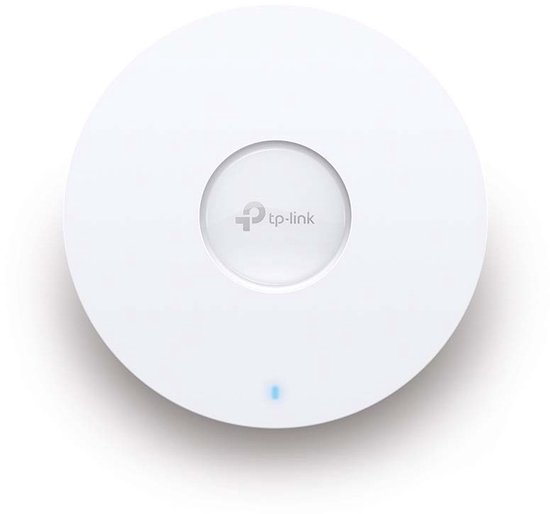
Beste access point 2026: 5 keuzes voor thuis en kantoor
In deze gids: TP-Link EAP613
vanaf €89,705 keuzesPrijs bij bol op 29 november 2026

Wifi en netwerk
Beste powerline-adapter 2026: 4 sets voor thuis
In deze gids: TP-Link TL-PA7017P KIT
vanaf €64,994 keuzesPrijs bij bol op 29 november 2026
Wifi en netwerk
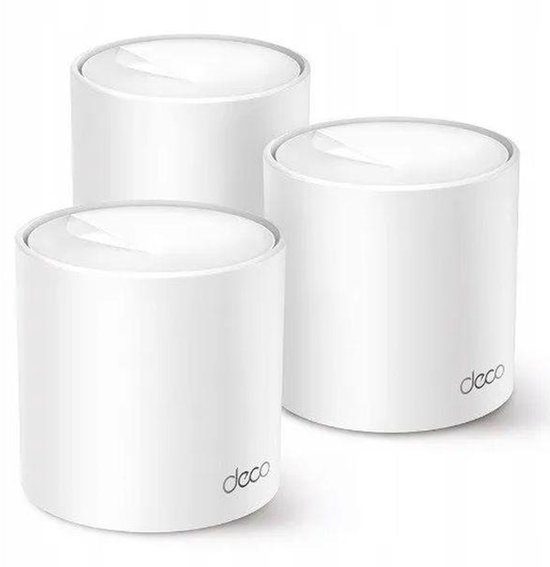
Beste mesh-wifi 2026: 4 sets voor een groot huis
In deze gids: TP-Link Deco X10
vanaf €119,004 keuzesPrijs bij bol op 29 november 2026
Bij één keuze geen actueel aanbod gemeten.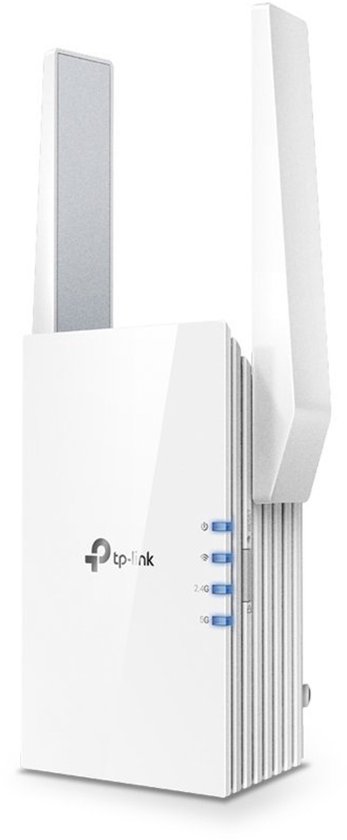
Wifi en netwerk
Beste wifi-versterker 2026: 5 keuzes voor elk huis
In deze gids: TP-Link RE505X
vanaf €26,905 keuzesPrijs bij bol op 29 november 2026
Bij één keuze geen actueel aanbod gemeten.